PotPlayer打不开视频文件一直打转怎么办?
PotPlayer打不开视频文件、窗口持续转圈,先拿一段已知正常的视频交叉测试,并查看播放器有没有显示【该媒体无法播放】。只有一个文件失败,重点转向文件完整性。多段本地视频都停在加载阶段,应检查PotPlayer的打开文件和解码设置。
PotPlayer打不开视频文件一直打转的排查方向
把问题视频复制到本地普通文件夹,通过【打开文件】载入,避开移动硬盘、网盘同步目录和仍在下载的文件。再用另一款播放器试播。两边都无法播放,文件下载不完整、已损坏或编码异常更值得怀疑。另一播放器能够播放,PotPlayer的配置就是主要排查方向。
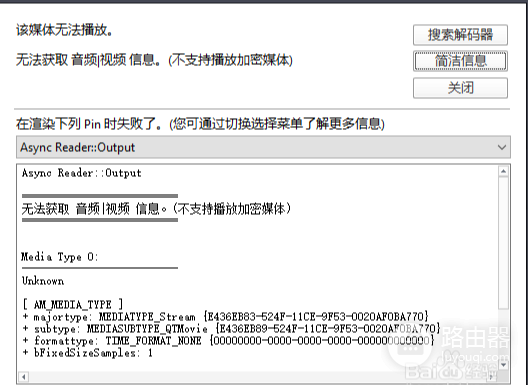
错误窗口出现后,记下提示文字并打开【详细信息】。这里会显示媒体类型及相关处理信息,能帮助定位分离器或解码环节。持续转圈并不等于必须重装播放器,盲目切换全部选项反而会让问题更难回溯。
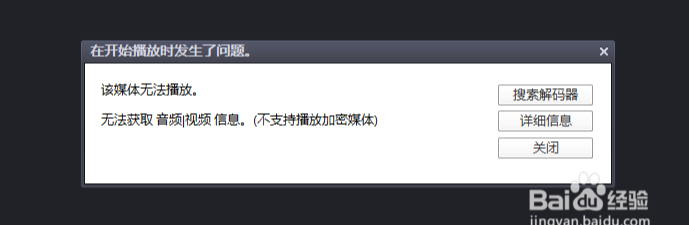
详细信息中的subtype或媒体类型只用于匹配当前报错。截图展示了可查看的错误详情,不应把其中的示例格式套到所有视频文件上。
处理本地文件加载停转
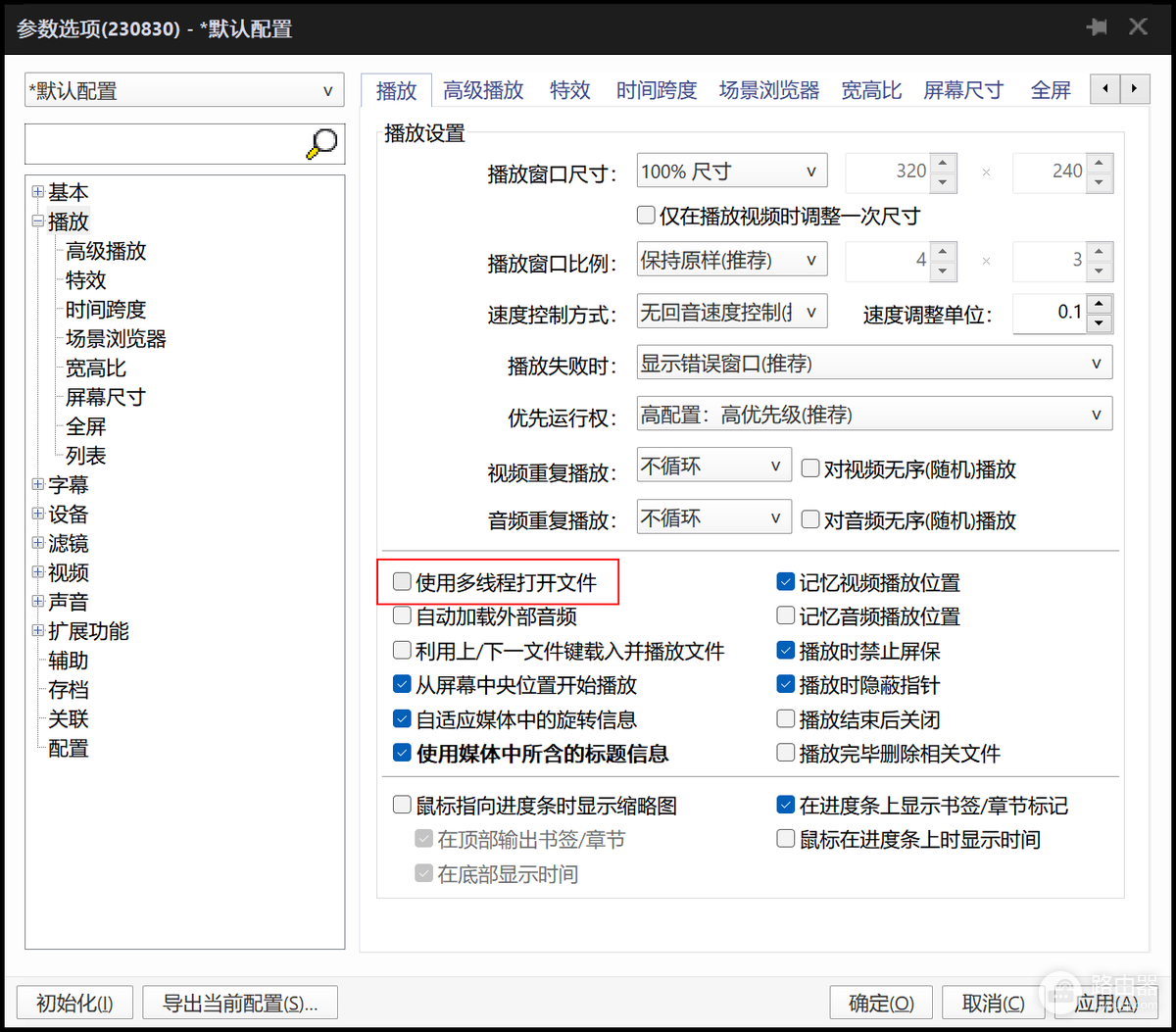
1、关闭多线程打开文件
按F5进入【参数选项】→【播放】,取消【使用多线程打开文件】。保存设置后退出PotPlayer,再打开原视频测试。来源页面把这一项列为本地文件加载缓慢时的处理动作,适合用于持续加载但没有明确解码报错的情况。
2、按媒体类型调整分离器
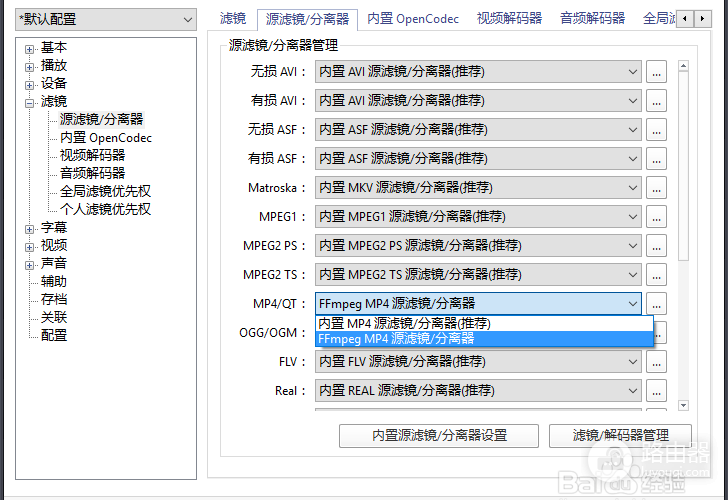
播放器仍提示无法播放,可在F5的【滤镜】→【源滤镜/分离器】中找到对应媒体类型。来源示例显示MP4/QT等项目的选择位置。只改与错误信息相符的一项,应用设置后重新加载同一文件,确认改动有没有效果。
3、补充匹配的解码组件
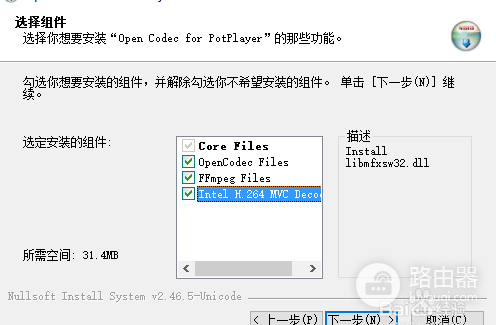
错误信息明确指向解码能力不足,再考虑安装可信且与系统、视频编码匹配的组件。组件选择界面可见OpenCodec、FFmpeg等项目。安装完成后应分别测试原故障文件和正常文件,避免把新的组件问题误认为文件损坏。
按测试结果选择下一步
关闭多线程打开文件后能播放,问题落在文件打开策略。调整分离器或解码组件后恢复播放,只保留已经验证有效的改动。始终只有一个文件失败,重新获取该文件比继续修改播放器更合适。多个文件都失败而其他播放器正常,再恢复PotPlayer设置或重新安装可信版本。