迅雷影音怎么卸载
卸载迅雷影音,优先运行它自己的卸载程序。找到迅雷影音快捷方式,打开【文件所在的位置】,在程序目录中运行卸载文件,依次选择【卸载】和【继续卸载】。页面出现【卸载成功】提示,开始菜单、桌面快捷方式和原程序入口都不应再启动播放器。
迅雷影音怎么卸载:按卸载器完成操作
1、定位迅雷影音的卸载程序
右键迅雷影音快捷方式,选择【打开文件所在的位置】。在打开的程序目录中找名称带有Uninstall的卸载文件并双击运行。电脑同时装有迅雷下载工具和迅雷影音,核对目录和窗口标题,避免误删仍在使用的下载程序。
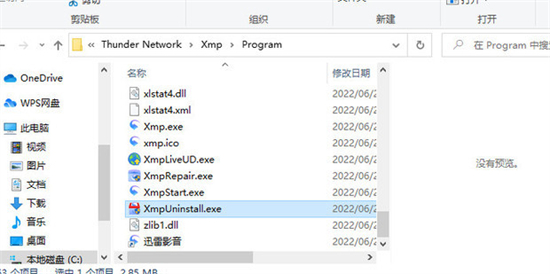
2、在卸载器中选择卸载
打开卸载器,选择【卸载】,不要选择更新或修复。程序可能提示关闭正在运行的迅雷影音,退出播放器主窗口和通知区域中的后台图标,回到卸载器继续操作。
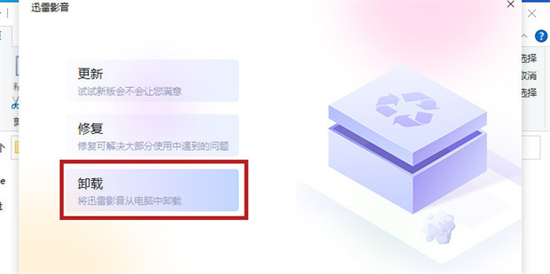
3、确认继续卸载
确认页面出现【继续卸载】按钮,点击该按钮并等待进度结束。不要直接删除安装文件夹,直接删除会留下快捷方式或系统登记项,也会让后续重装和清理更麻烦。
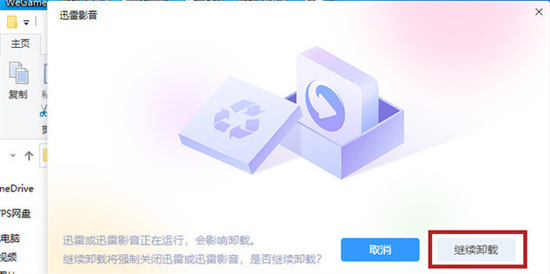
4、查看成功状态
窗口显示【卸载成功】即表示卸载器已经完成。关闭窗口,可在开始菜单搜索迅雷影音,或双击原快捷方式确认它不会再启动。系统应用列表仍有条目,就重启电脑检查一次。
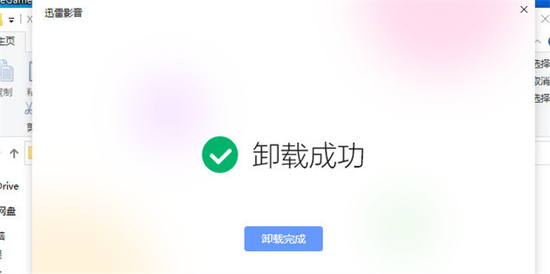
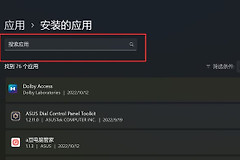
系统应用列表同样可以作为替代入口。打开【设置】中的应用列表,搜索“迅雷影音”并选择【卸载】。习惯使用控制面板的电脑,可以在【程序和功能】中找到同名条目再执行卸载。两种入口都会交给软件的卸载程序处理,看到名称不完全一致,以窗口标题和发布者信息为准。
卸载过程中出现“程序正在运行”提示,关闭播放器主窗口还不够。检查任务栏通知区域是否留有迅雷影音图标,退出该图标,重新运行卸载器。卸载完成,保留一次重启机会,让仍被占用的快捷方式或进程完全退出。只有确认不再需要播放记录、缓存和个人设置,才检查属于迅雷影音的残留文件夹,不能按“迅雷”关键词批量删除其他下载工具的文件。
| 遇到的情况 | 处理办法 |
|---|---|
| 没有桌面快捷方式 | 在Windows的已安装应用或控制面板程序列表中搜索迅雷影音并卸载 |
| 提示程序正在运行 | 退出迅雷影音及后台图标,重新运行卸载器 |
| 只想换播放器 | 在视频文件的【打开方式】中设置其他播放器为默认程序 |