Shotcut如何调节音频音量?Shotcut音量过大或过小怎么处理
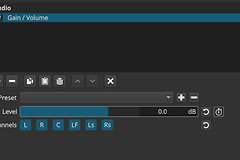
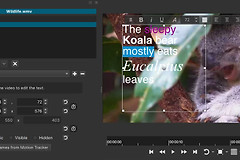
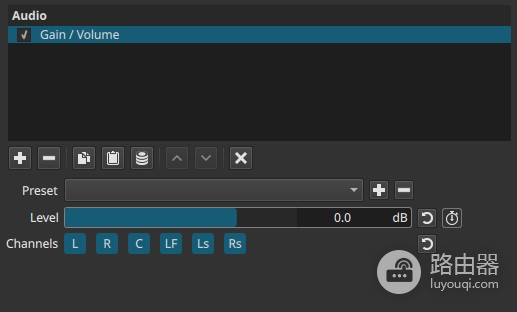
Shotcut调节音频音量,可以选中时间线里的素材,给它添加【Gain / Volume】滤镜,再在【Level】里改dB数值。Level为0 dB时不改变原声音。数值往负方向调会降低音量,往正方向调会提高音量。每改一次都播放人声、音乐和片段衔接处,听到清楚又不刺耳才保存。
Shotcut中用Gain / Volume调整片段音量
1、选中需要处理的片段
视频自带声音就选中视频片段。配乐、旁白和音效分轨放置时,选中对应的音频片段。这样调低背景音乐不会影响旁白。打开滤镜面板并添加【Gain / Volume】后,找到【Level】参数。
2、用小幅dB变化试听
声音太响就把Level往负值调,声音太轻再逐步提高。这个滤镜调整的是音频电平,不会改变音色、节奏或动态。先做小幅调整更容易听出人声与配乐是否平衡,也避免一下把安静素材推得过高。
正增益开得太大可能产生削波,听起来会破音或发硬。出现这类声音时,把Level回退一点,再从片段开始、对白较响处和音乐叠加处分别试听。单纯提高音量也会把底噪一起放大,录音质量差时要结合源文件处理。
用关键帧和时间线完成细节调整
【Level】支持关键帧。把播放头放到音乐需要开始变小的位置,启用关键帧并记录当前数值。移动到旁白进入的位置,再设定更低的数值。播放后若音乐是平滑让出空间,而不是突然跳变,说明两个关键帧的位置和数值合适。
片尾淡出也按同样思路处理:在声音开始收尾的位置保留当前Level,在片尾降低Level。关键帧适合淡入淡出、不同场景的响度调整和配乐自动压低,不必把整段音频切成许多碎片。
时间线快速调整和复位
开启【Settings】→【Timeline】→【Show Audio Waveforms】后,带声音的时间线片段上会出现一条黑色或灰色线。按住Ctrl+Alt拖动这条线上下,就能直接调整该片段的音量。macOS使用option+command。这个操作会给片段添加Gain/Volume滤镜。
拖动后想撤回,继续按住Ctrl+Alt双击这条线即可回到0,也可以移除新增的滤镜。线没有被拖动时接近 -1 dBFS,能帮助观察是否接近削波。不过其他Gain/Volume滤镜或多条轨道混音仍可能导致削波,所以导出前要完整试听一次。
导出前把项目从头到尾播放,重点检查对白开始、音乐进入、片尾和多轨叠加的地方。音量稳定、没有破音,且旁白能压过背景音乐时,才说明这次调节真正完成。