Visual Studio怎么改中文?Visual Studio Installer添加中文语言包
Visual Studio要改成中文,关键不在IDE的普通选项页,而在Visual Studio Installer:找到正在使用的安装实例,选择【修改】→【语言包】,选中中文后按提示完成修改。完成后重新打开Visual Studio,菜单和选项页会随已安装的语言包显示。
Visual Studio改中文:在安装程序里完成四步
1、打开Visual Studio Installer
可在Windows开始菜单搜索installer,再打开Visual Studio Installer。已启动的Visual Studio也可通过【工具】→【获取工具和功能】进入安装程序。
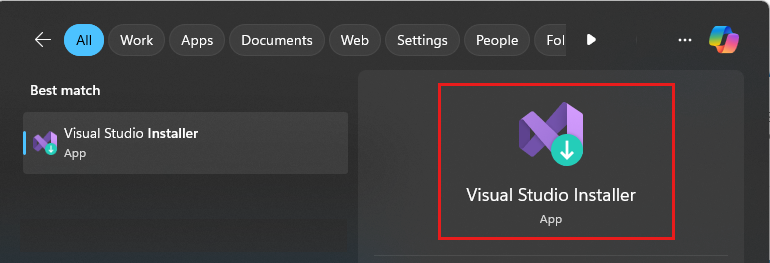
名称相近的结果里,要选择Visual Studio Installer。如出现安装程序更新提示,按提示更新,避免旧安装器缺少后续选项。
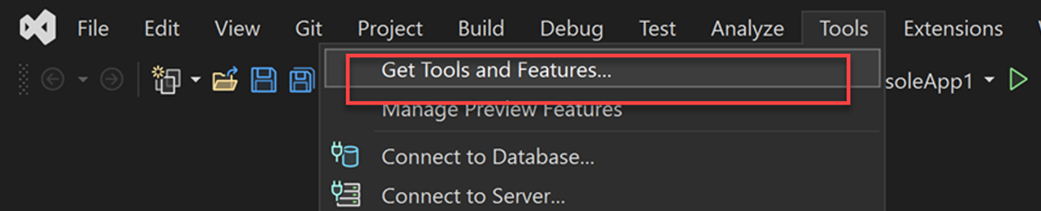
2、在对应实例上选择【修改】
列表会列出电脑上已安装的Visual Studio。找到自己平时打开的版本和版本号,在该实例右侧选择【修改】。不要误点另一套未使用的Community、Professional或Preview实例。
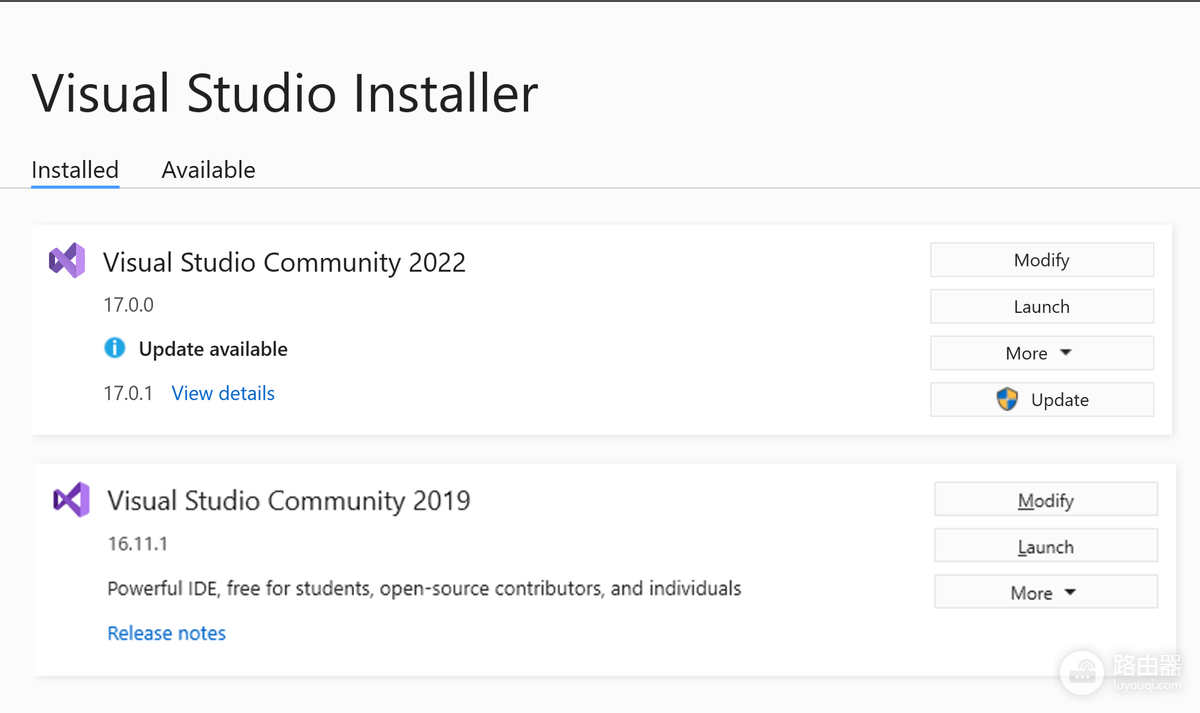
3、切换到【语言包】并选择中文
进入修改页面后,不必在【工作负载】或【单个组件】里查找语言。直接切换到【语言包】选项卡,选择中文。Visual Studio Installer会根据操作系统语言预选默认语言,但这个选择可以在此处改成你需要的中文。
4、按安装器提示完成修改
勾选中文后继续执行修改流程。系统提示关闭Visual Studio后,保存正在编辑的项目并退出IDE,然后返回安装器继续。完成后重新打开Visual Studio,查看菜单、【工具】→【选项】等界面文字是否已切换为中文。
Visual Studio改中文的权限与实例检查
对Visual Studio进行安装、更新或修改,默认要求执行操作的账户拥有计算机管理权限,并能访问产品更新所在的Internet或内部源。遇到用户账户控制提示,按实际情况提供管理员凭据。这是权限验证,不等同于Visual Studio本身出错。
界面仍是英文,就回到Installer查看两点:中文是否在【语言包】中被选中,刚才点击【修改】的实例是否就是当前正在使用的Visual Studio。随后退出并重新启动IDE再看结果。界面语言只影响本机开发环境,不会自动翻译项目源码、资源文件或编译输出。
两个容易混淆的地方
- 不要把语言包当成工作负载:工作负载和单个组件用于补充开发工具,切换界面语言应在【语言包】选项卡完成。
- 不要把实例选错:多实例环境中,每个实例的语言包要分别检查。改了未使用的实例,不会改变当前IDE的显示语言。
修改报错后,保留错误提示,检查网络或内部更新源是否可访问,再重新进入【修改】流程。这样能区分中文语言包是否添加成功,也能定位权限、网络和实例选择的问题。