桌面图标变大了怎么恢复?图标大小、缩放和分辨率这样排查
桌面图标突然变大,不一定是分辨率出了问题。桌面文件夹、快捷方式和回收站变大,而任务栏、浏览器和软件文字没有变化,说明图标大小被改了。窗口、菜单和文字也一起放大,显示缩放需要调整。画面发虚、被拉伸或有黑边,表示需要处理显示分辨率。
桌面图标变大了怎么恢复
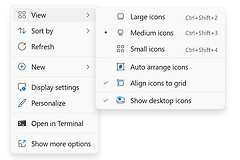
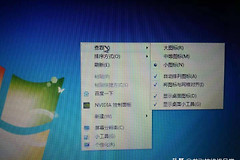
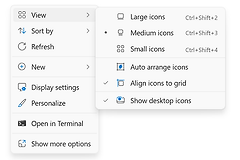
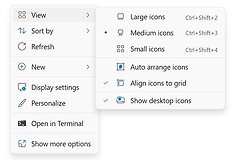
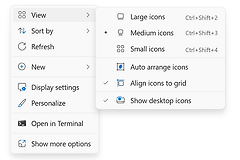
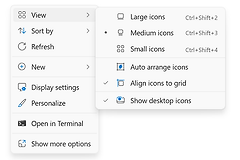
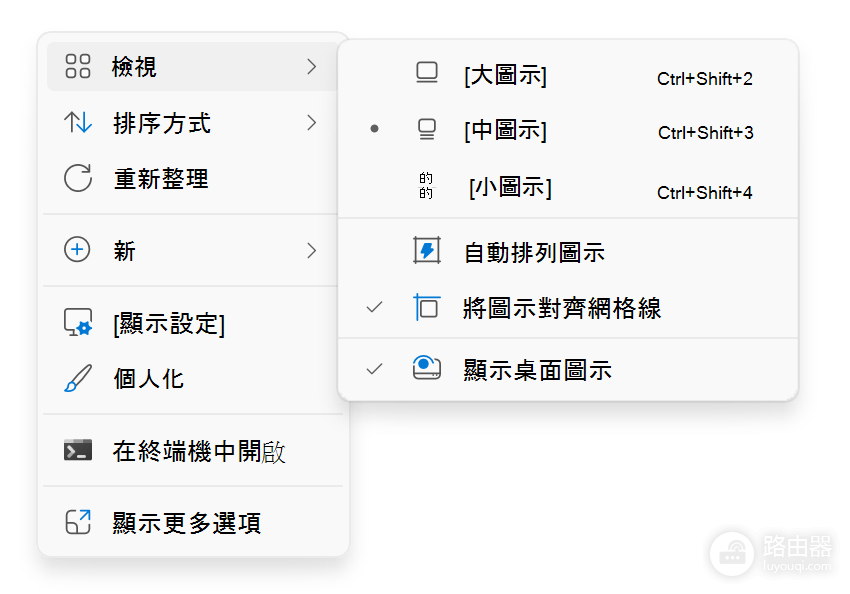
在桌面空白处点右键,打开【查看】,选择【大图标】【中图标】或【小图标】。想要均衡的显示效果,选【中图标】。图标太挤就换【小图标】,需要更容易看清名称和图案时选【大图标】。这一步只改变视觉尺寸,不会删除桌面文件,也不会改变快捷方式原来打开的位置。
鼠标带滚轮时,也可以在桌面空白处按住Ctrl后滚动滚轮:向上会放大,向下会缩小。图标会边滚边变化,看到合适的大小就停下。操作前点一下桌面空白处,避免把正在打开的网页或文档缩放了。调整结束后打开一个常用文件夹,确认图标、文件名和窗口内项目的间距都符合自己的阅读习惯。
图标、任务栏和窗口都变大,调整显示缩放
打开【设置】→【系统】→【显示】。外接显示器的电脑要在显示器示意图中选中出现问题的屏幕,打开它的【缩放】设置。每台显示器可以有自己的缩放比例,只改主屏未必能让副屏恢复正常。把缩放改回系统标注为“推荐”的选项后,桌面、任务栏和常用软件会回到相近的显示比例。
- 桌面、任务栏和常用软件一起变大:把缩放改回系统标注为“推荐”的选项。
- 单个软件仍然很大:到该软件自身的显示或缩放设置中处理。
部分程序不会立刻按新比例重绘,关闭后重新打开即可判断调整是否生效。多屏电脑切换显示器或断开扩展屏幕后,也要回到正在使用的那一块屏幕确认缩放值。
画面变大又不清晰,恢复推荐分辨率
分辨率调低会让屏幕能显示的内容变少,文字和图标显得更大,还可能发虚、拉伸、有黑边或没有铺满屏幕。在【显示】页面找到【显示器分辨率】,优先选择带“推荐”标记的选项,确认文字边缘和桌面比例是否正常。恢复合适分辨率后,图标会变得更紧凑,不需要为此改桌面【查看】菜单。
| 恢复后的画面 | 下一步 |
|---|---|
| 画面清晰、比例正常 | 保留当前推荐分辨率 |
| 分辨率又被改回去 | 到【设置】→【Windows更新】寻找可用更新,显示异常也可能与显卡驱动有关 |
多显示器、投影和远程桌面连接后出现问题,分别核对每块屏幕的缩放和分辨率,不要把一块屏的设置套到所有屏幕上。完成更改后观察壁纸、窗口边缘和文字,三者都清楚时保留设置。
大小恢复了,桌面排列仍不对怎么办
图标尺寸正常但位置散乱时,仍在桌面右键【查看】里使用【自动排列图标】和【将图标与网格对齐】。启用自动排列会让图标整齐排开。想保留自己摆放的位置时,保留网格对齐并关闭自动排列。它们影响的是图标位置和间距,不是文件本身。
- 只改了桌面图标:用【查看】或Ctrl加滚轮恢复。
- 所有界面元素都变大:调整当前显示器的缩放。
- 界面变大且发虚、拉伸:恢复推荐分辨率,处理驱动更新。
每改一项就回到桌面看一次效果,确认原因后继续下一步。图标恢复正常而文件仍打不开,是另一类文件或程序问题,不能靠继续改变图标大小解决。按这个顺序处理,不用重装软件,也不必担心桌面文件丢失。