Windows 11怎么关闭麦克风权限
在Win11中关闭麦克风,先打开【设置】→【隐私和安全性】→【麦克风】。只想阻止某个软件录音,就关掉该软件的开关。希望所有应用都不能调用麦克风,再关闭页面顶部的【麦克风访问】。改动会立即影响通话、录音和语音输入,按需要恢复即可。
先进入麦克风权限页面
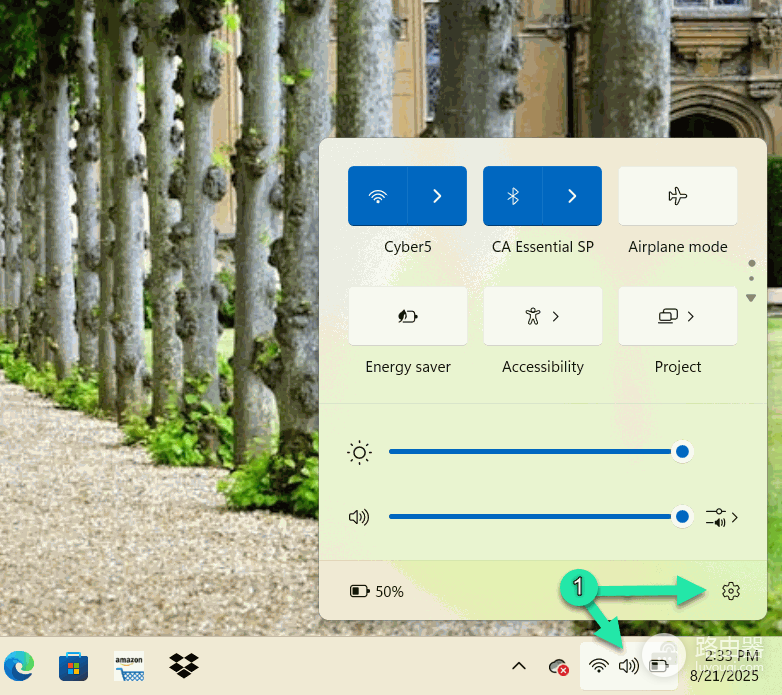
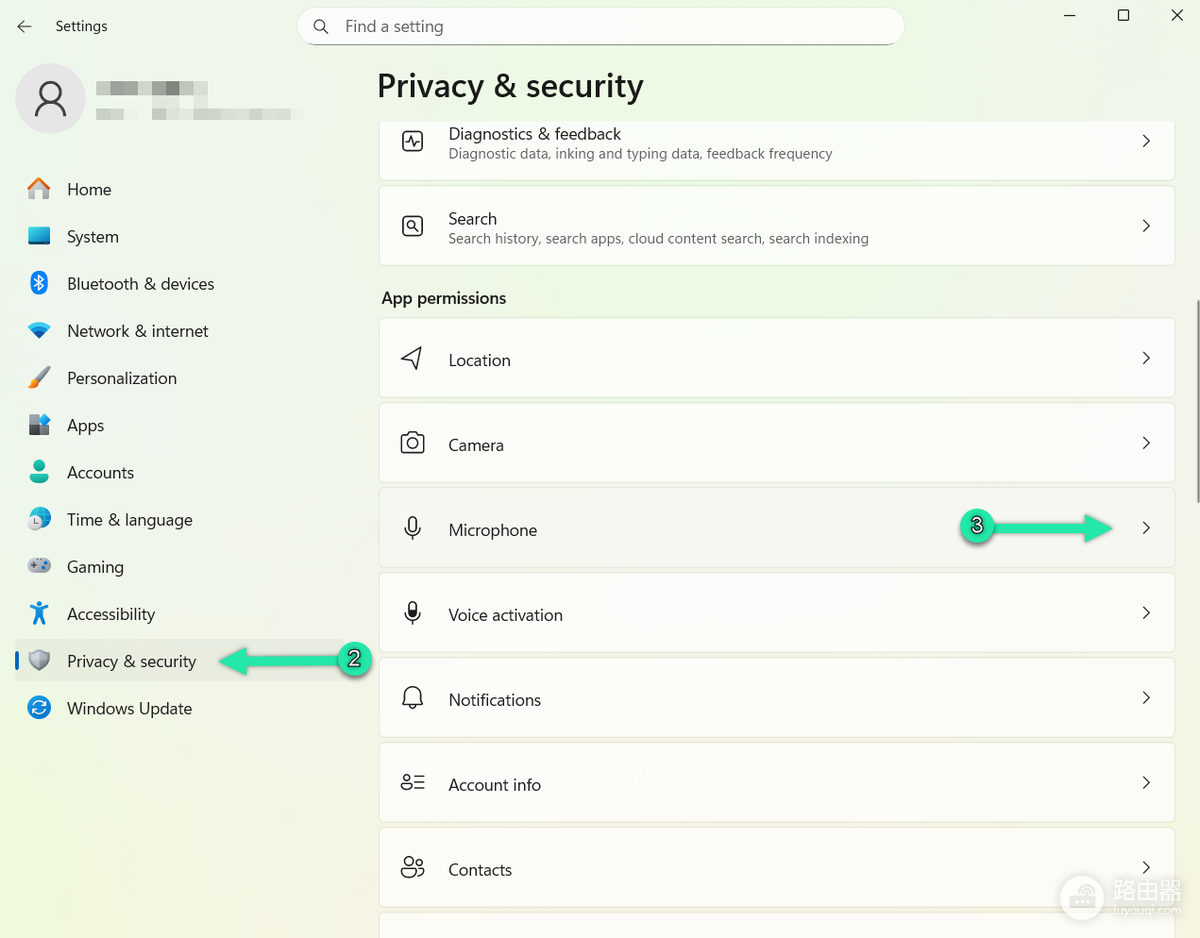
可以按Win + I打开【设置】,也可以从任务栏右下角的网络、音量和电池区域打开快速设置后选择齿轮图标。进入设置窗口后,在左侧选择【隐私和安全性】。
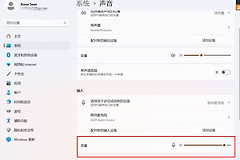
在【应用权限】区域选择【麦克风】。这是控制系统是否允许应用使用麦克风的入口。不要把它和【系统】→【声音】里的输入音量混在一起,前者处理隐私授权,后者主要调整输入设备和音量。
Windows 11关闭麦克风权限
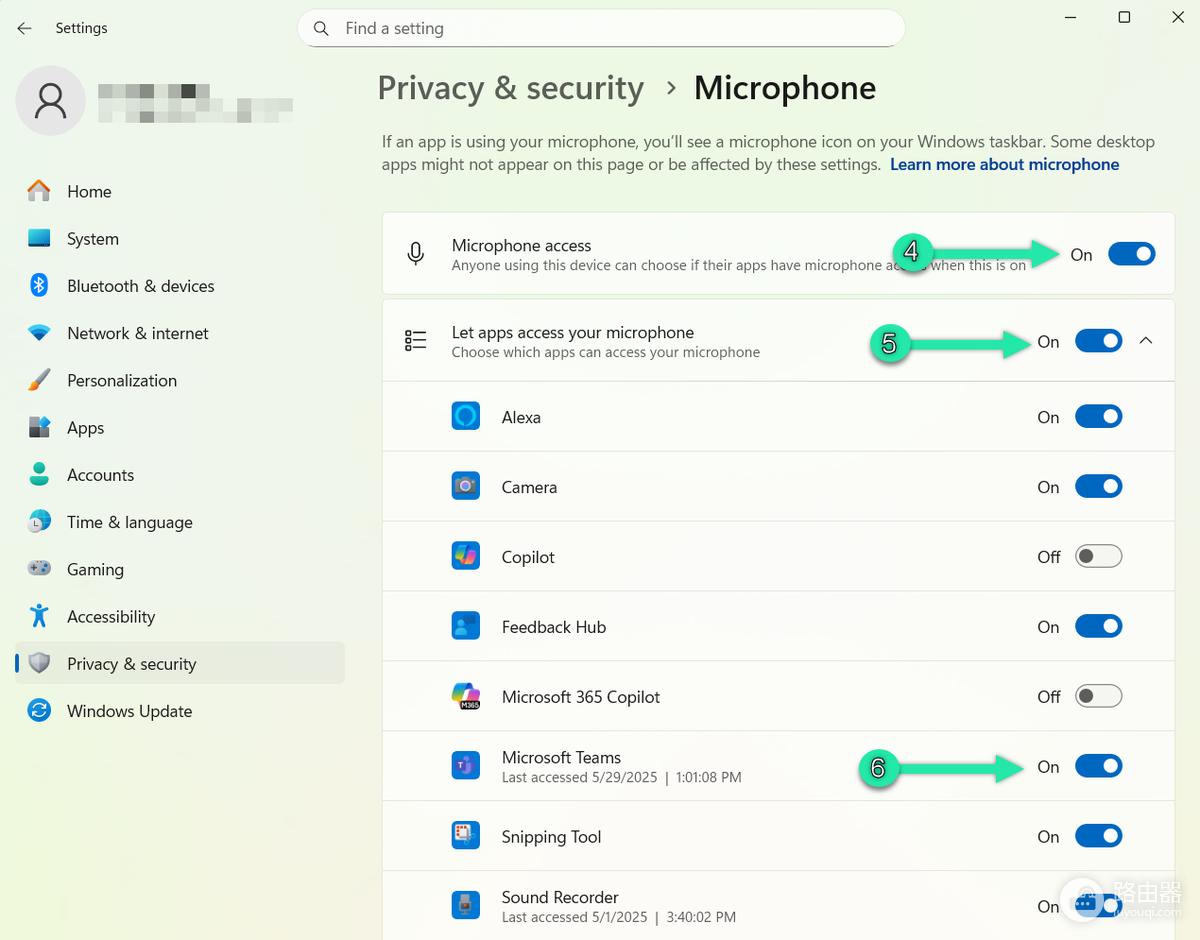
进入【麦克风】页面后,关闭【麦克风访问】即可阻止应用通过Windows使用这台电脑的麦克风。会议、聊天、录音等软件再次尝试录音时,可能会显示权限不足或没有可用麦克风。这说明总开关已经生效。
如果只是不希望应用使用麦克风,不必在声音设置里禁用硬件。保留输入设备可让你之后回到同一页面重新开启权限,恢复语音通话也更方便。
只关闭某个应用,或处理桌面软件
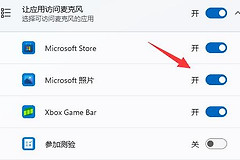
不想影响其他程序时,保留【麦克风访问】和【允许应用访问你的麦克风】,然后向下找到目标应用的开关并关闭。这样浏览器、会议软件、录音工具等可以按实际需要分别控制。关闭某一项不会让已保留权限的其他应用失效。
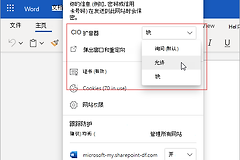
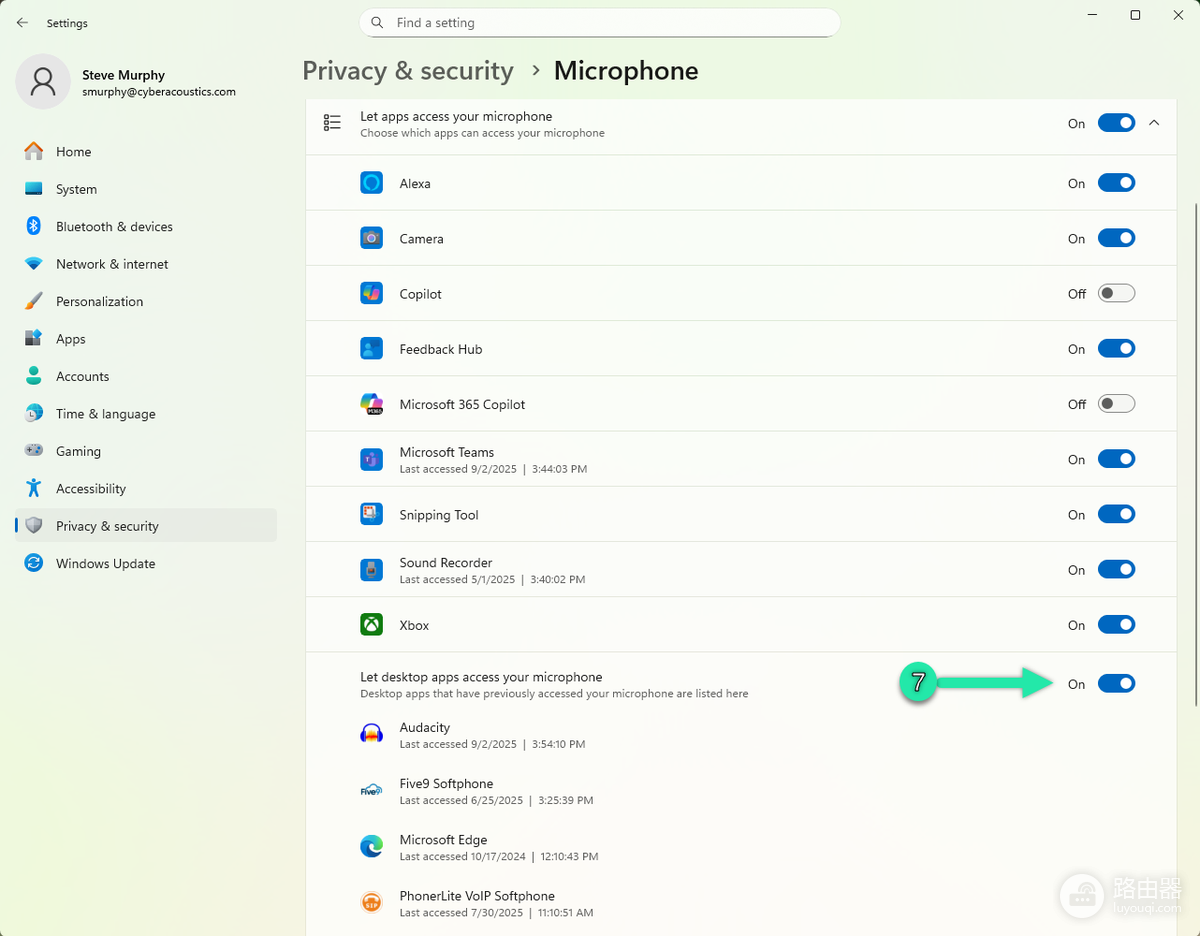
有些传统桌面软件不会像Microsoft Store应用那样逐个列在列表中。遇到这类情况,继续查看【允许桌面应用访问你的麦克风】。关闭它会统一阻止桌面应用访问麦克风,影响范围比关闭单个应用更大。网页会议还要检查浏览器对该网站的麦克风授权,Windows权限和网站授权需要同时满足。
设置完成后,打开刚才限制的应用做一次简单测试:应用无法录音或通话界面提示没有麦克风权限,说明限制已经生效。任务栏通知区域出现麦克风图标,表示仍有应用正在使用麦克风。这时可回到权限页检查是否遗漏了应用或桌面应用总开关。