NVIDIA控制面板安装失败、提示更改安装应用程序的位置怎么办?
更新时间:2026-04-13 17:06
在Windows 11系统中,通过Microsoft Store安装NVIDIA控制面板时提示“更改安装应用程序的位置”或安装失败,通常是由于Microsoft Store的存储路径设置冲突或UWP应用缓存损坏导致的。由于现代显卡控制面板已转为DCH驱动模式,其组件依赖于商店的分发。如果系统默认的应用保存路径被修改过,或者商店服务的权限校验失败,就会陷入“更改位置也装不了”的死循环。
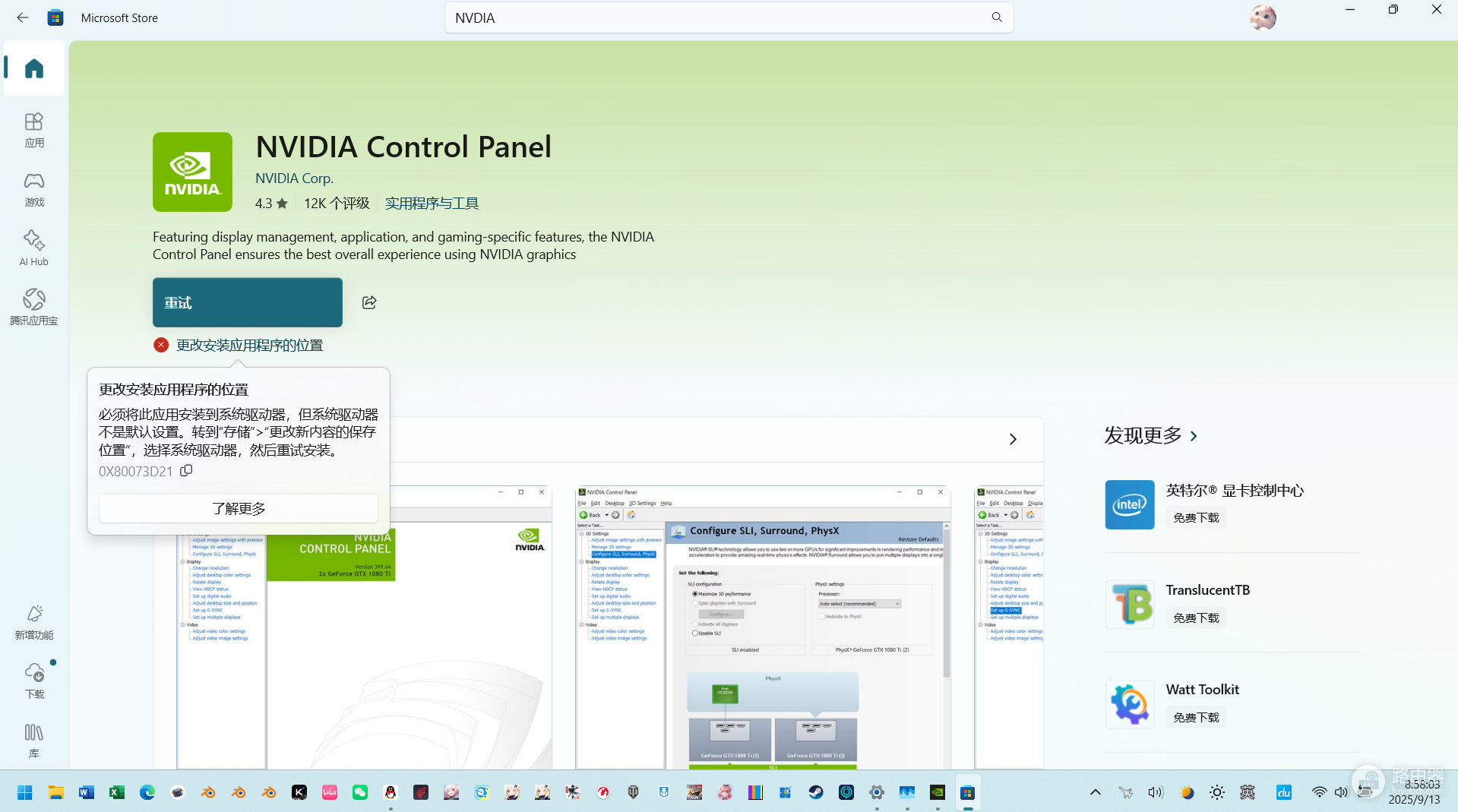
一、 重置应用保存位置
即使你已经修改过安装位置,系统底层的注册表可能仍锁定了错误的盘符。通过“先改走再改回”的方式可以强制刷新存储索引。
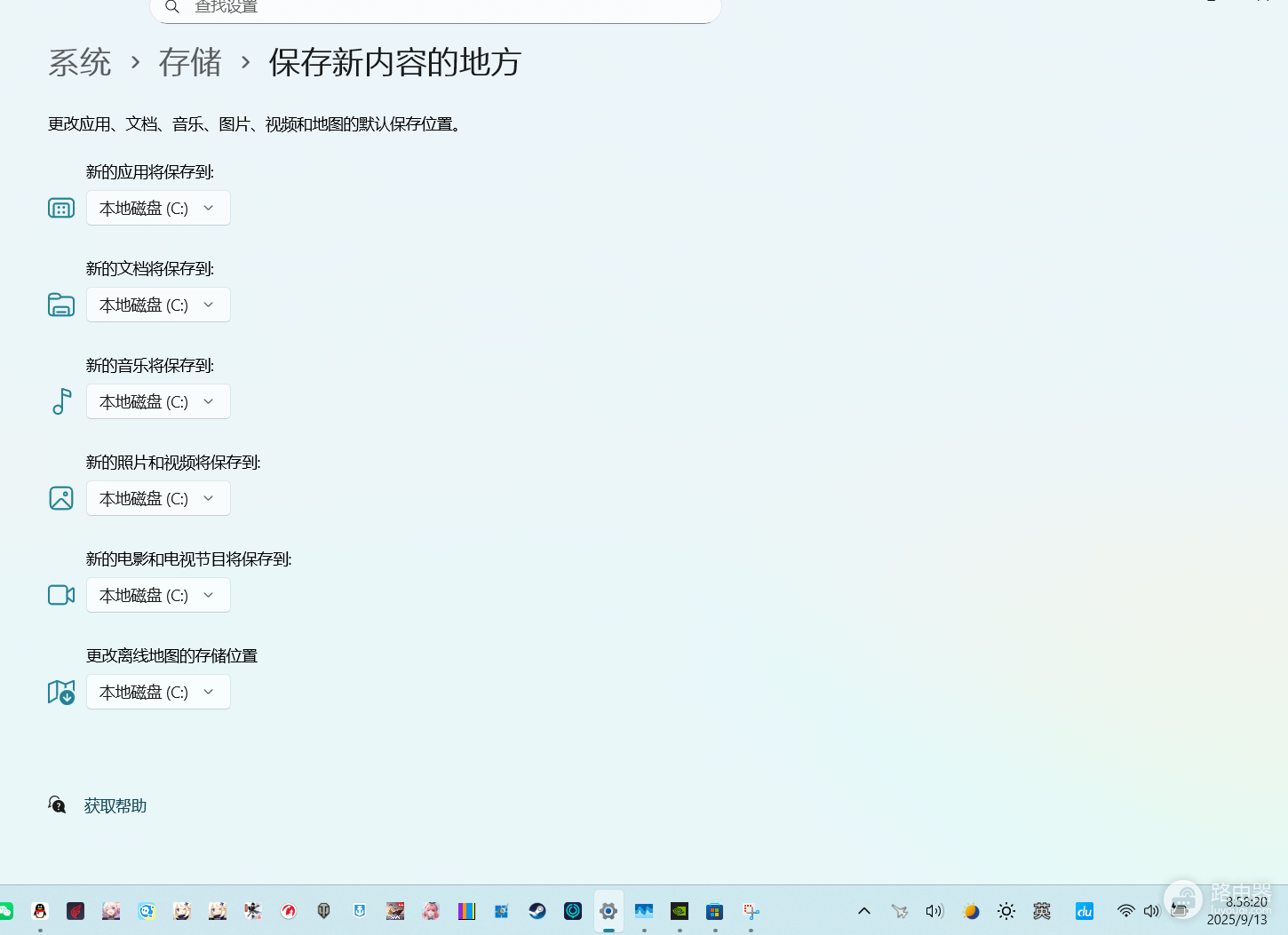
1、打开系统的“设置”>“系统”>“存储”。
2、点击“高级存储设置”>“保存新内容的地方”。
3、将“新的应用将保存到”选项临时更改为非系统盘(如D盘),点击应用。
4、然后再重新更改回C盘,点击应用。
二、 清除Microsoft Store缓存
商店的临时数据损坏经常会导致权限验证错误,通过 wsreset 命令可以进行静默重置。
1、按下 Win + R 键,在运行框中输入:
wsreset.exe2、屏幕会出现一个空白的命令提示符窗口,请不要关闭它。
3、等待约10-30秒,商店会自动重新打开。此时再次搜索NVIDIA Control Panel尝试安装。
三、 绕过商店:直接安装DCH驱动
如果Microsoft Store依然报错,最稳妥的方法是卸载当前驱动并从NVIDIA官网下载包含控制面板的完整驱动包。
1、访问 NVIDIA官方驱动下载页面。
2、选择对应的显卡型号,在“下载类型”中选择Game Ready驱动程序 (GRD)。
3、下载完成后,运行安装程序,选择“自定义安装”。
4、勾选“执行清洁安装”。这样系统会清除旧的组件残留,并在安装驱动的同时自动补全显卡控制面板,无需再通过商店下载。