NVIDIA GeForce Experience安装失败怎么办?
NVIDIA GeForce Experience安装失败,记下报错文字和卡住的位置,重启电脑后重新运行安装程序。旧版GeForce Experience不能自动升级到NVIDIA App。旧包反复安装不成功。请从NVIDIA官网下载新版NVIDIA App,或从最新Game Ready驱动入口完成安装。驱动安装阶段只需查看驱动状态,不要一开始就删除全部NVIDIA组件。
NVIDIA GeForce Experience安装失败怎么处理
安装窗口提示“无法连接NVIDIA”、下载没有进度或刚打开就退出,分别对应不同的处理方向。截取提示并记下错误编号,关闭安装程序后再判断它属于网络访问、安装包还是驱动环境问题。
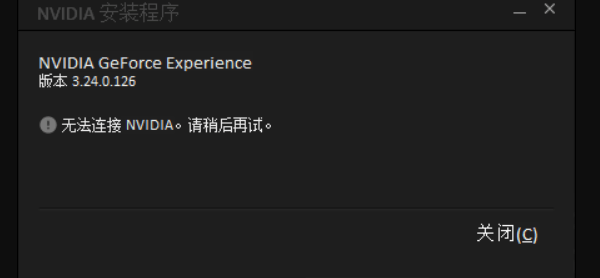
“无法连接NVIDIA”提示说明网络需要能访问NVIDIA官网,暂停代理或下载工具后重试。下载或连接阶段的卡顿多与网络有关。进度条进入安装后报错。此时转向驱动和系统环境。
旧版的处理方向
仍在使用旧版GeForce Experience的电脑,改从官网NVIDIA App下载页获取安装程序,也可以从Game Ready驱动页面按显卡型号下载。下载后关闭浏览器、游戏、录屏、显卡监控和超频工具,只保留这一个安装任务运行。不要从不明下载站寻找旧版安装包。
重新安装前排除冲突点
1、清掉遗留的安装进程
重启会释放上一次安装留下的后台进程。进入桌面后,任务管理器若显示NVIDIA安装程序或相关应用进程,应结束该任务并重新运行安装包。安装解压、检测显卡或写入驱动期间不要强制关机。
2、分开判断应用和驱动
设备管理器能正常识别NVIDIA显卡、显示器输出也正常,说明先处理应用本身即可:重新下载官方安装程序并安装。驱动安装同样报错、显卡有黄色感叹号或系统无法识别显卡,再按显卡型号从NVIDIA官方驱动入口修复驱动。这样不会为了一个附加应用误删正常工作的驱动。
| 出现位置 | 优先动作 | 结果判断 |
|---|---|---|
| 下载或连接阶段 | 恢复网络后重新获取安装包 | 仍出现连接错误,记录弹窗原文 |
| 安装进度阶段 | 关闭占用显卡的程序并重启 | 看显卡驱动是否也报错 |
| 旧版无法更新 | 改用NVIDIA App或Game Ready驱动入口 | 安装后核对显卡与驱动信息 |
安装结束后确认是否恢复
从开始菜单打开NVIDIA App或已安装的GeForce Experience,看看它能否显示显卡型号和驱动版本。启动一款常用游戏,观察画面输出和性能是否正常。应用打不开但驱动与游戏都正常,不必为附加功能频繁重装驱动。
连续两次安装失败。保留完整错误文字、安装时间、显卡型号和已尝试的步骤,通过NVIDIA支持渠道提交问题。Win11或Win10更新后出现故障,完成系统更新再测试。安全软件曾拦截安装,完成后恢复防护设置。提交问题时附上是否使用代理和安全软件的拦截记录,定位会更快。提交问题时附上是否使用代理和安全软件的拦截记录,定位会更快。