蓝牙音箱无法配对怎么办?按这个顺序排查
更新时间:2026-09-06 10:17
蓝牙音箱无法配对,常见原因是音箱没有处于可发现状态,或它仍在回连以前的设备。把音箱切到配对模式,断开旧连接,在当前手机或电脑里移除旧记录后重新搜索,问题往往就能排除。
让蓝牙音箱真正进入配对状态
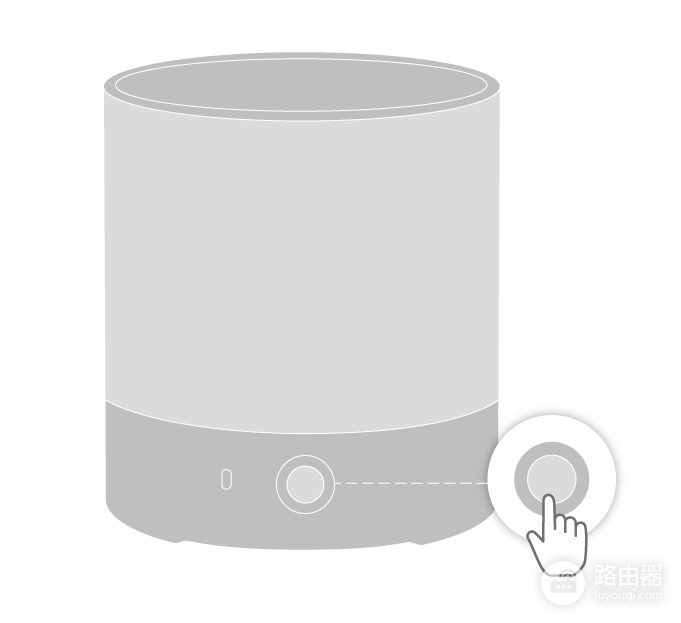
开机只表示音箱已通电,不代表新设备可以发现它。多数便携蓝牙音箱需要长按电源键、蓝牙键或多功能键几秒,看到指示灯连续闪烁,或听到进入配对状态的提示音后松手。按键和时长因型号而异,拿不准可查看机身说明。
- 放近试试:手机、电脑和音箱放在同一张桌面附近,并给音箱留出足够电量。距离太远、低电量或电源不稳,都可能造成列表里短暂出现名称却无法完成连接。
- 断开旧终端:已经用过的音箱常会自动连回上一次的手机、平板或电脑。临时关闭旧设备的蓝牙,或者在旧设备上点断开,能把这个干扰排除掉。
- 看音箱反应:进入配对模式后应有闪烁灯或提示音。没有这些信号,就不要急着在手机里反复点连接。
在手机或电脑上重新搜索并完成连接
1、打开蓝牙列表
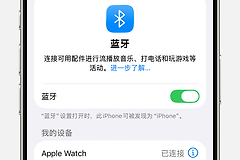
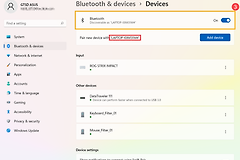
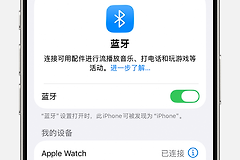
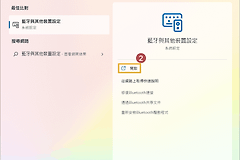
让音箱保持闪烁状态,进入手机或电脑的蓝牙设置。手机可在【设置】→【蓝牙】中查看附近设备,电脑则打开系统的蓝牙设备页。等待列表刷新后,选择与机身标签、开机提示相符的音箱名称。
2、完成配对提示
名称出现即可点击连接。部分设备会在手机和音箱两端给出配对码或连接提示,两边的操作都要完成。连接完成后,系统会显示“已连接”,音箱也可能发出提示音。
3、验证声音输出位置
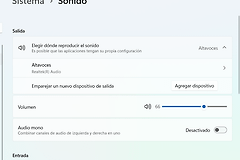
状态显示已连接却没有声音,不一定是配对失败。手机要在控制中心或播放器中把输出切到这台音箱,电脑要在声音输出设备里选择它。播放一小段熟悉的音频,听到声音从音箱发出便说明输出位置已经切换。
设备名称在列表里,却一直连不上
反复点同一个旧名称仍然转圈、提示失败,往往是原有配对记录已经失效。
移除当前设备保存的记录
打开当前设备的蓝牙详情,选择【忽略此设备】、【删除】或【移除设备】,关闭蓝牙,等几秒后开启一次。新的搜索结果出现后,选择音箱名称建立连接。
把音箱重新交给新设备搜索
音箱端也要回到配对模式。操作过程中不要把房间里的耳机、手表或另一只音箱误当成目标。名称相近可以暂时关闭其他蓝牙设备,连接完成后直接播放声音,听一听实际输出的位置。
按出现的现象决定下一步
- 完全搜不到:看看指示灯是否在闪烁,关闭旧手机的蓝牙,并缩短测试距离。
- 能搜到但连接失败:移除双方保存的配对记录,重启音箱和当前手机或电脑,重新搜索。
- 刚连上就断开:关闭附近旧终端的蓝牙,给音箱充电后在近距离重试。
- 只有某一台设备连不上:换另一台手机做一次测试。另一台能够正常连接,问题更可能在原设备保存的蓝牙记录或系统状态。
仍然无法配对,就记下音箱的具体型号和系统给出的提示。部分型号有独立的清除配对记录或恢复出厂设置方法,按对应说明执行比反复尝试连接更稳妥。