AMD显卡驱动卸载工具为什么设置不了?AMD Cleanup Utility怎么用
遇到AMD显卡驱动卸载工具无法设置或无法运行的问题,确认使用的是AMD官方AMD Cleanup Utility。它用于移除旧的AMD图形和音频驱动或软件,为安装新的图形软件和驱动做准备。该工具不会移除或修改AMD芯片组驱动。工具本身没有复杂的长期设置项,问题多集中在启动方式、Windows Update占用和清理完成后的重启。
AMD Cleanup Utility怎么启动
从AMD官方页面下载独立工具,打开下载位置后运行 amdcleanuputility.exe。工具启动会询问是否重启到Windows安全模式。选择【是】后,电脑会重启并在安全模式下运行清理。AMD建议在安全模式中运行,安全模式只加载有限的文件和驱动,便于排除普通启动环境中的干扰。
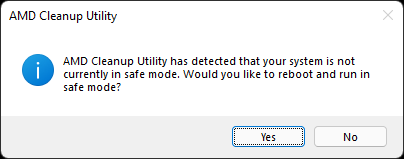
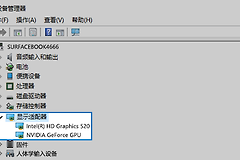
选择【否】可以在正常模式继续,但不要反复启动多个实例。清理提示出现后,阅读将被移除的内容,确认要处理的是AMD图形和音频驱动或软件后点击继续。笔记本同时有核显与独显,需要提前准备整机厂商提供的可用驱动,避免清理后没有合适的显示驱动可装。
AMD显卡驱动卸载工具设置不了怎么处理
工具一启动就退出。重新从AMD官方页下载并运行,确认Windows安全软件没有把可执行文件隔离。不要使用来路不明的“驱动卸载工具”或把清理工具当成优化软件。
提示Windows Update正在运行。AMD的提示说明更新运行期间清理工具不能完成。退出正在进行的Windows Update,或等待更新完成后启动工具。更新与驱动安装同时修改系统组件,强行并行处理会让排查结果变得不可靠。
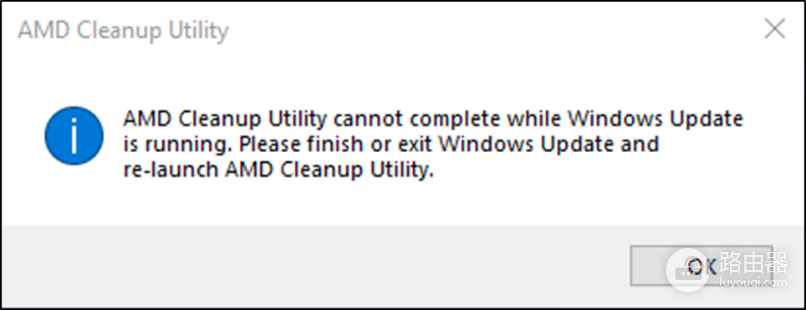
界面长时间没有结束。清理量较大时工具可能需要一段时间完成。观察工具是否仍显示处理状态,不要因为画面短暂闪烁或变黑就立刻重新运行。多次启动同一清理任务可能造成冲突,出现重复实例提示就关闭额外窗口。
清理完成后怎样恢复驱动环境
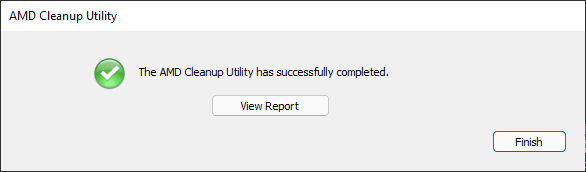
AMD Cleanup Utility显示完成后,可以通过【View Report】查看被卸载的组件,并点击【Finish】退出。最后一个提示要求重启,重启是让清理变更生效的必要步骤。显示分辨率在此阶段改变属于驱动被移除后的常见表现,不需要再次执行清理。
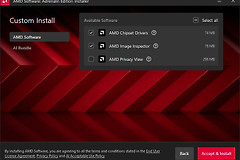
电脑重启后,安装与显卡型号和Windows版本匹配的AMD驱动。笔记本查看整机厂商提供的定制版本,台式机或独立显卡从AMD支持页选择对应驱动。安装完成后打开AMD Software,检查分辨率、外接显示器和常用应用是否正常。
这些情况需要停下来判断
| 出现的情况 | 处理动作 | 不要做什么 |
|---|---|---|
| Windows Update正在运行 | 结束或等待更新完成 | 同时启动清理工具 |
| 工具显示已完成 | 查看报告并按提示重启 | 跳过重启直接安装驱动 |
| 清理后仍无法安装 | 检查安装日志和设备管理器状态 | 连续运行多个清理工具 |
| 笔记本显示异常 | 改用整机厂商推荐驱动 | 盲目套用其他型号驱动 |
清理后仍不能安装,可利用AMD Cleanup Utility在清理前建立的系统还原点回到清理前状态。安装日志和错误信息可用于继续排查。这样能把“工具设置不了”和“驱动安装失败”分开定位,避免在同一问题上重复清理。