PPT怎么画图?PPT形状和连接线怎么用
更新时间:2026-08-27 16:29
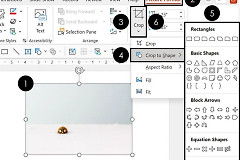
PPT画图可以用【插入】→【形状】完成。选好矩形、圆形、箭头或流程图符号后,在幻灯片上拖动即可绘制。图形之间需要表达关系时,用连接符贴到连接点,移动图形后线条仍会保持连接。
PPT怎么画图
1、插入并绘制基础形状
打开【插入】→【形状】,从库中选取需要的图形,再在幻灯片上单击并拖动。想画正方形或圆形时,拖动过程中按住Shift。完成轮廓后,单击图形内部即可输入文字。
2、调整图形文字和样式
选中图形后,进入【形状格式】或【形状】选项卡。这里可以调整填充、轮廓和快速样式。颜色用于区分不同层级,轮廓用于让图形轮廓更清晰,文字保持简短更容易在放映时阅读。
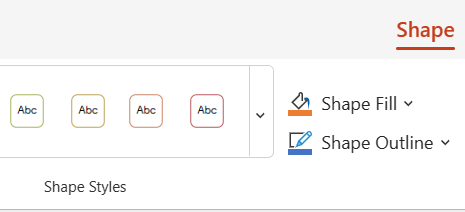
截图中的Shape Fill、Shape Outline和Shape Styles分别对应填充、轮廓和样式库。选中一个图形后再使用这些按钮,避免把设置错误应用到别的对象。
3、用连接符建立图形关系
流程图不要只用普通直线。打开【插入】→【形状】→【线条】,选择连接符后,从第一个形状拖到第二个形状的连接点。连接点出现时再释放鼠标,重排两个形状后,连接符会随图形移动。
连续绘制多条同类线可在【线条】下右键目标连接符并选择【锁定绘图模式】。画完全部连接线后按Esc退出,避免下一次单击继续生成线条。
画流程图时怎样整理版面
步骤按阅读方向排列,让箭头只表达一个明确去向。直连接符适合上下或左右相邻的节点,转角较多时可改用弯头连接符。线条末端脱离形状,说明它没有贴到连接点,需要重新拖回节点边缘。
完成后缩小幻灯片检查文字是否清楚、箭头是否指向正确对象。需要调整结构时先移动形状,观察连接线是否跟随,再修改颜色和大小。连接线末端脱离图形时,将其拖回显示的连接点。这样可以避免图形位置变了而关系线仍留在原处。