Illustrator和PPT画图怎么选
Adobe Illustrator和PowerPoint都能画图,关键不在于谁的形状更多,而在于图最后要交付什么。可长期复用的图标、标志、插画和需要细调曲线的原稿,用Illustrator制作更合适。汇报页、流程讲解和现场修改中的图形,直接在PPT里画更省事。既要图形质量又要演示效率,可以让Illustrator完成核心图形,让PowerPoint负责页面编排和讲解。
图形离开这页幻灯片后还要不要用
| 实际任务 | 更适合的工具 | 判断理由 |
|---|---|---|
| 品牌图标、插画、复杂曲线 | Illustrator | 需要围绕路径和图层反复修改,并保存设计原稿。 |
| 流程图、组织关系、课堂示意 | PowerPoint | 图形要和标题、数据、动画一起编排,改页面时能随手调整。 |
| 既要精细图形又要做汇报 | 两者配合 | 核心图形在Illustrator完成,演示页承接说明和版式。 |
不要只按“能不能画矩形和箭头”来选。两者都能完成基础图形,区别在于后续是继续改图形本身,还是围绕一页演示内容调整位置、重点和讲解顺序。
复杂图形放在Illustrator中完成
标志、图标、包装元素或信息插画可以在Illustrator建立画板和图层,再用形状工具、钢笔路径和文字组织画面。图形的线条走向、锚点、颜色和层次都应在这里定下来,改尺寸或替换颜色时才不会把演示页变成唯一的源文件。
- 图要投放到多个尺寸,检查轮廓和细线在缩放后是否仍清楚。
- 图中文字应保留可编辑源稿。交付给印刷或其他设计人员的版本,再按实际需求处理字体和颜色。
- 临时解释一个关系时,不必为了一个箭头或方框回到Illustrator。
流程、关系和讲解图直接用PPT画
PowerPoint的流程图可以先摆好节点,再从【插入】→【形状】选择连接符,把线条落在两个形状的连接点上。连接符附着后,调整节点位置时线条会随形状调整,比画两条普通直线更适合反复改版的流程和结构图。
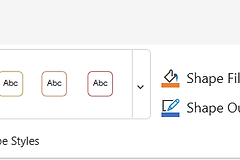
不规则轮廓可以从【插入】→【形状】选择任意形状,完成后在【形状格式】中使用【编辑形状】→【编辑点】微调顶点。它适合做一页中的轻量示意,但每个细节都要精确控制时,仍应回到Illustrator完成原稿。
把Illustrator图形放进PPT后完成演示页
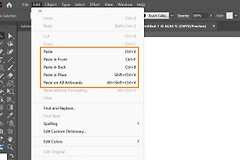
在Illustrator整理好核心图形后导入PowerPoint。下面的界面图同时展示了Illustrator中的图形和PPT编辑区,适合把需要保留的图形部分与演示页中的标题、说明和强调框分开处理。
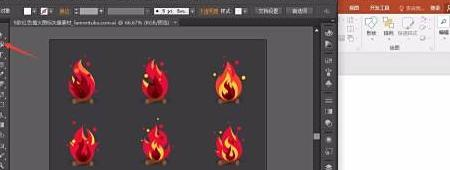
导入后,在目标幻灯片检查图形是否缩放正常,再补上标题、箭头和说明文字。现场需要改讲解重点的内容留在PPT中处理。图标轮廓、颜色体系或图层关系有改动,就回到Illustrator的源文件修改,再更新演示页。
最后做一次实际使用检查:放大图形看边缘是否清楚,移动流程节点看连接线是否仍保持关系,并在放映视图确认文字、图形和动画没有互相遮挡。这样能判断这张图该继续在PPT调整,还是应回到Illustrator重新整理。