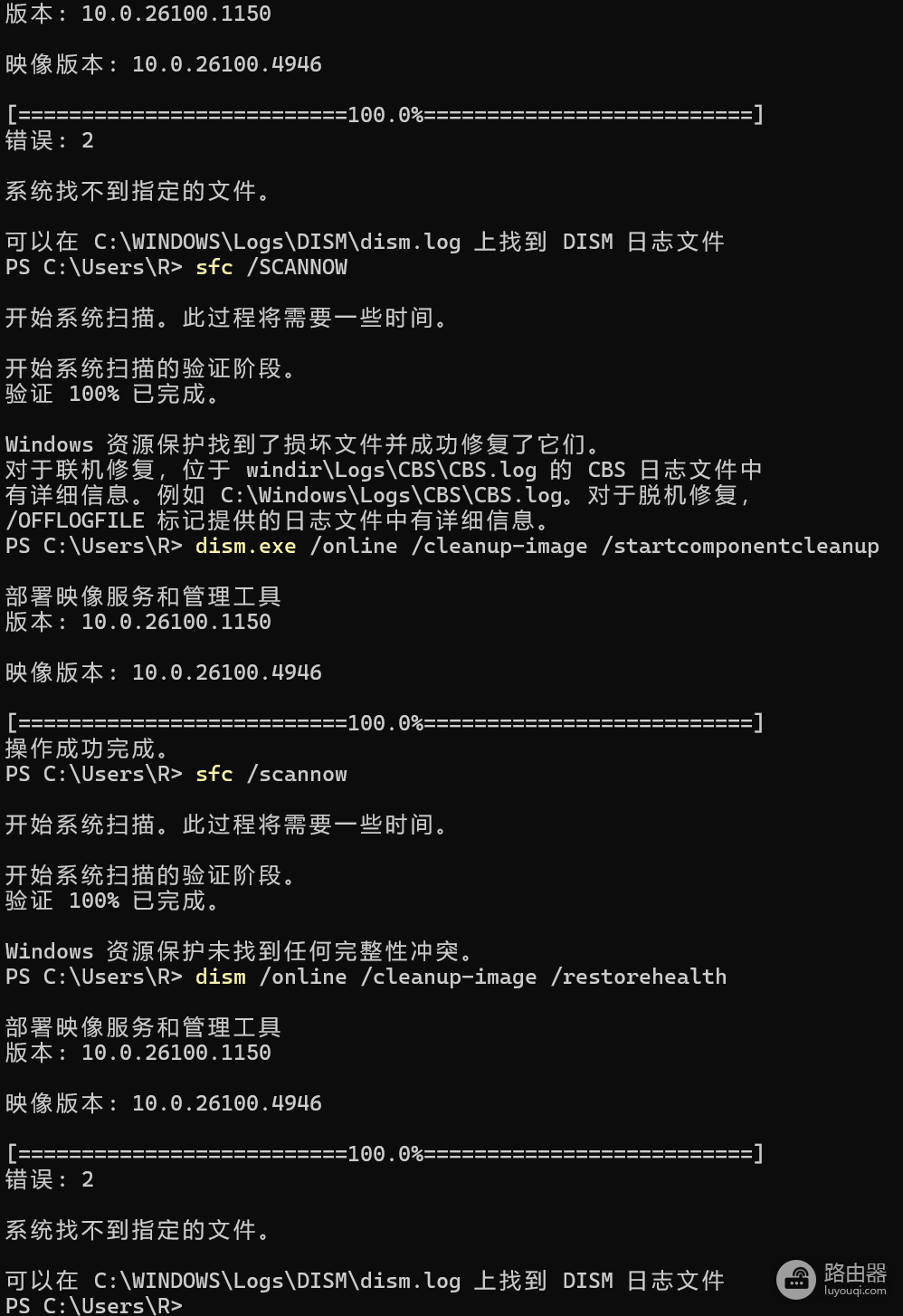
运行DISM /Online /Cleanup-Image /RestoreHealth提示“错误2:系统找不到指定的文件”修复方法
在运行DISM /Online /Cleanup-Image /RestoreHealth时遇到错误2,通常意味着Windows映像的“源文件”库已经严重损坏,或者DISM引擎自身的相关组件丢失。由于 /Online 参数依赖于Windows Update同步修复文件,如果本地组件存储库(WinSxS)损坏严重,系统将无法定位修复所需的路径。
这种情况并不一定需要格式化硬盘全盘重装,但单纯靠命令符已经很难恢复修复链路。
一、 核心原因分析
【注册表项丢失】
控制组件挂载的注册表键值可能被第三方优化软件误删。
【WinSxS损坏】
存放系统核心备份的文件夹(C:\Windows\WinSxS)由于坏道或非正常关机受损,导致DISM找不到比对基准。
【网络阻断】
当本地文件找不到时,DISM会尝试连接微软服务器,如果网络环境无法访问Windows Update,就会报错。
二、 解决方案:使用ISO镜像作为“离线源”
既然系统找不到“在线”文件,我们可以手动为DISM提供一个健康的“离线”仓库。
1、下载ISO镜像:从微软官网下载与你当前系统版本完全一致的Windows 11 ISO文件。
2、装载镜像:右键点击下载好的ISO文件,选择“装载”。假设装载后的盘符为 H:。
3、确认映像文件路径:进入 H:\sources 文件夹,确认是否存在 install.wim 或 install.esd。
4、运行离线修复命令:
以管理员身份打开PowerShell,输入以下指令(将 H 替换为你实际的镜像盘符):
Dism /Online /Cleanup-Image /RestoreHealth /Source:WIM:H:\sources\install.wim:1 /LimitAccess注:如果是esd文件,需改为 /Source:ESD:H:\sources\install.esd:1。
三、 终极方案:使用MediaCreationTool覆盖升级
如果手动指定源依然提示错误2,说明系统环境已不支持增量修复。此时最推荐的方法是执行“覆盖升级(In-place Upgrade)”。
1、工具获取:下载 微软官方Windows 11安装助手。
2、执行逻辑:运行后选择“立即升级这台电脑”。
3、优势:这不是重装系统。它会重新下载并安装完整的Windows系统文件,覆盖掉损坏的部分,同时完整保留你的个人文件、已安装的应用和桌面设置。
四、 检查硬件健康度
由于频繁出现文件找不到的情况,建议在修复完成后检查硬盘是否存在物理坏道:
1、在管理员模式下的CMD中输入:
chkdsk C: /f /r2、系统会提示重启时扫描,输入 Y 并重启。如果chkdsk发现大量坏道,说明报错的根源在于硬件老化。
执行“覆盖升级”后,系统的组件库会被彻底重构,通常能解决DISM错误2的问题。