win10设置打不开闪退怎么办?sfc与dism修复失败解决方法
更新时间:2026-04-13 16:33
windows自动更新后经常会导致系统设置组件的注册信息丢失,表现为点击设置图标后窗口瞬间消失(闪退)。如果常规的sfc或dism指令无法修复此问题,说明故障点不在系统文件损坏,而在于应用包权限或账户配置文件的逻辑挂起。

一、 重新注册windows设置应用
当传统的系统扫描指令失效时,通过powershell强制重置所有系统内置应用包是恢复设置界面最直接的手段。
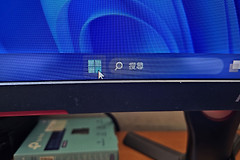
1、右键点击“开始”按钮,选择Windows PowerShell (管理员)。
2、在窗口中输入以下命令并回车:
Get-AppXPackage -AllUsers -Name windows.immersivecontrolpanel | Foreach {Add-AppxPackage -DisableDevelopmentMode -Register "$($_.InstallLocation)\AppXManifest.xml" -Verbose}3、等待进度条执行完毕,如果出现绿色背景的成功提示,尝试重新打开设置。
执行此操作可重新构建设置应用的入口索引,有效打通由于更新导致的组件访问权限链路,且不会影响你的个人数据。
二、 利用还原点进行回滚
如果闪退现象是在某次自动更新后立即出现的,利用系统内置的还原功能可以将注册表和关键组件恢复到更新前的状态。
1、在搜索框输入“创建还原点”,打开系统属性。
2、点击“系统还原”按钮,选择更新发生之前的日期。
3、确认后电脑会自动重启并执行回滚任务。
如果系统还原也报错,通常意味着更新补丁已经修改了底层卷快照,此时建议进入安全模式尝试同样的还原操作,以绕过第三方驱动的干扰。
三、 覆盖安装系统组件
如果以上对策均无法解决,说明更新包对系统层级的破坏较大,通过“就地升级”来实现文件覆盖是终极修复方案。
1、下载win10官方镜像文件(ISO)。
2、在桌面上双击载入ISO镜像,运行其中的 setup.exe。
3、选择“保留个人文件和应用”,按照向导完成系统覆盖。
这个过程相当于在不删除你软件的情况下,把windows核心组件全部换新,可以彻底解决那些无法通过命令修复的闪退顽疾。为了防止修复后再次因为自动更新导致闪退,如果系统版本允许,可以在“高级选项”中暂时暂停更新。