电脑指纹识别器怎么设置?Windows Hello录入与排查方法
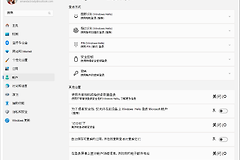
要在电脑上使用指纹登录,打开【设置】→【账户】→【登录选项】,在【指纹识别(Windows Hello)】中点击【设置】或【添加手指】,完成PIN验证,依引导录入。录入完成,锁屏并用同一手指解锁,能够进入桌面就表示设置已生效。
检查指纹读取器是否可用
Windows Hello的指纹登录需要指纹读取器。笔记本的传感器常在电源键、掌托或触控板附近。没有内置硬件的台式机可接入兼容Windows Hello的USB指纹读取器。传感器表面保持干净,外接设备直接连到电脑的USB接口,能减少因接触不良造成的识别问题。
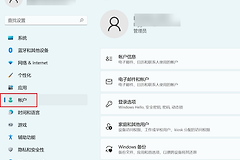
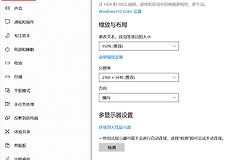
从开始菜单进入【设置】并点击【账户】,点击【登录选项】。这里集中管理PIN、指纹等登录方式,也是查看读取器是否被系统识别的入口。
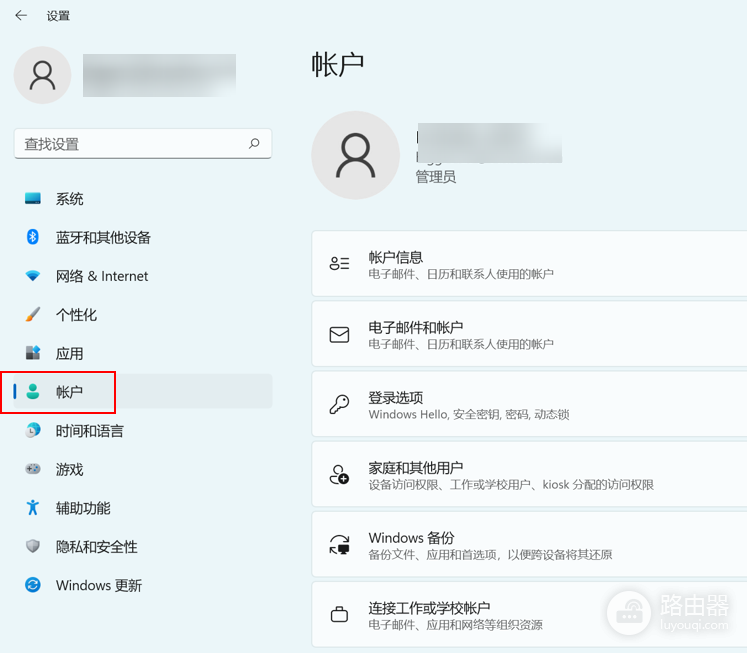
电脑指纹识别器的Windows Hello设置与录入
1、创建或验证PIN
在【登录选项】中打开【PIN(Windows Hello)】,按页面提示验证或创建PIN。账户未设置密码和PIN,【指纹识别(Windows Hello)】中的【设置】无法点击。补齐这两项,指纹录入入口会恢复可用。PIN也用于重启或安全验证后的备用登录。
2、打开指纹设置
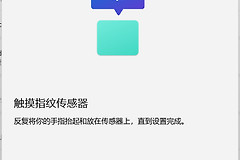
展开【指纹识别(Windows Hello)】并点击【设置】。已有一枚指纹,页面可能显示【添加手指】。输入PIN即进入采集引导,看到这一页说明读取器已被系统识别。
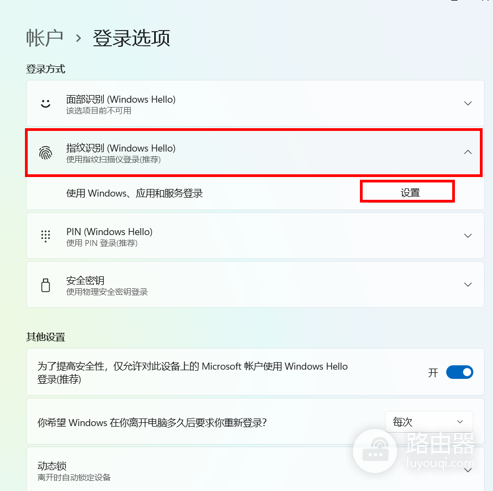
3、按引导采集常用手指
手指自然轻触传感器,按提示抬起、改变一点角度并放回,让指腹的不同位置参与采集。不要长按不动,也别只用指尖的同一小块区域。手指或传感器带有水渍、油污,清洁并擦干再重新采集,识别会更稳定。
4、锁屏验证结果
按Win+L锁定电脑,在锁屏界面用刚录入的手指解锁。重启或特定安全验证仍可能要求PIN,并不代表指纹被删除。使用PIN进入系统即可在【登录选项】查看指纹项目是否仍可用。
添加手指与删除旧指纹
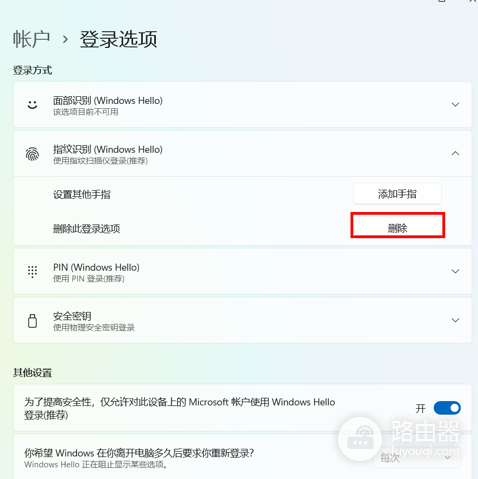
常用手指磨损、容易沾水,或左右手都要操作电脑,可在【指纹识别(Windows Hello)】里选择【添加手指】继续录入。多人使用同一台电脑,应分别使用各自的Windows账户和指纹,而不是共用一个账户。
管理界面同时提供添加手指和删除入口。删除操作会清空该账户保存的全部指纹,并非删除当前某一枚。仅在整体重新录入或停止使用指纹登录的情况下执行删除。
没有指纹选项或识别不稳定怎么办
- 没有指纹选项:核对读取器和驱动。
- 锁屏无法识别:清洁传感器后重新采集。
- 设置按钮变灰:检查是否受组织策略管理。
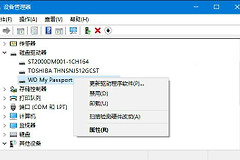
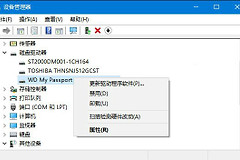
【登录选项】没有【指纹识别(Windows Hello)】,查看电脑是否配备传感器。外接读取器可换一个USB接口连接。在【设备管理器】检查【生物识别设备】和带感叹号的未知设备。发现异常,按电脑或读取器的准确型号从厂商支持页安装对应驱动,重启并回到登录选项查看。
录入成功却在锁屏界面频繁失败,多与手指、传感器表面的水渍、油污或遮挡有关。清洁仍无改善,可用PIN登录,删除旧指纹并重新采集。电脑由公司或学校管理且【设置】按钮变灰,普通账户可能受登录策略限制,应让管理员核对Windows Hello的生物识别策略。
用两次测试确认设置完成
完成录入后做一次锁屏解锁和一次重启后的PIN登录检查:前者验证读取器可识别手指,后者确认备用验证方式仍在。更换主板更换、系统重装或读取器驱动发生较大变化,可回到【账户】→【登录选项】重新建立指纹即可。