手写板光标跑到另一台显示器怎么恢复
手写板一落笔,光标却出现在另一台显示器上,通常是数位板的工作区域映射到了错误屏幕。打开数位板驱动并选定要控制的显示器。随后让Windows的屏幕排列与桌面实际摆放一致,最后用笔尖和鼠标各测试一次。
把手写板映射到正确显示器
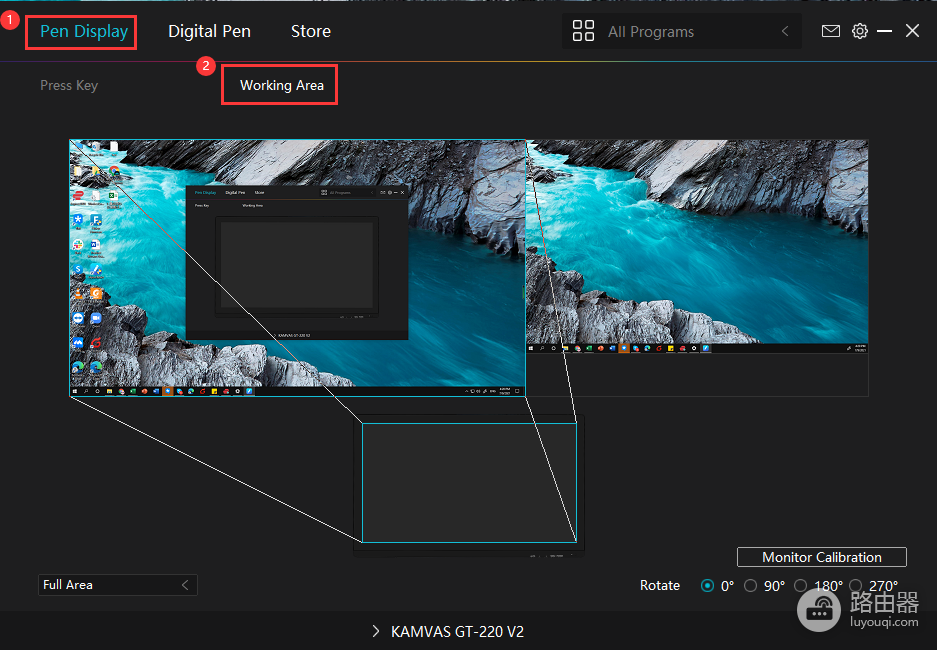
1、打开驱动的工作区域设置
退出正在全屏使用的绘图软件,打开数位板品牌的驱动程序。菜单名称会随型号不同而变化,常见的是【工作区域】、【映射】、【显示器】或【Screen Setting】。有屏数位屏可在【Pen Display】下查找,无屏手写板可在【Pen Tablet】下查找。
2、选择实际要写字或画画的那块屏幕
多显示器时不要只按驱动里的编号猜测。点击驱动中的【识别】或【Identify】,看编号显示在哪块实体屏幕上。把该屏幕设为当前工作显示器,再点【应用】或【确定】保存。部分驱动默认映射全部屏幕,只在一块屏幕上使用手写板时,应改为单屏映射。
3、用笔尖验证映射
把笔分别点在数位板活动区域的左上、右上、左下和右下,观察光标是否落在目标屏幕相同方位。笔能控制正确屏幕但位置仍偏移,可使用驱动里的校准功能。校准前确认数位板方向没有旋转,显示器也没有设成竖屏或翻转方向。
校正Windows的多显示器排列
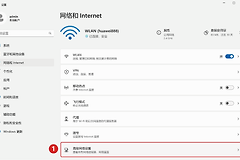
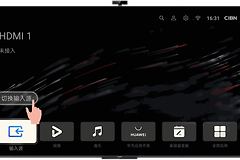
驱动已经选对屏幕,光标跨屏方向仍然反着走,往往是Windows的桌面布局没有对上。打开【设置】→【系统】→【显示】,点击【识别】让每块显示器显示自己的号码。这里的1、2、3只是系统编号,不代表桌面上的左右顺序。
拖动页面上代表显示器的小方块,按真实摆放位置排好:右侧显示器就放右边,放在笔记本上方的副屏就拖到上方。点击【应用】后,用鼠标从主屏边缘移动到副屏,检查移动方向是否符合实际桌面。方向正确后,数位板映射和应用窗口移动才不会显得互换。
检查投影模式也很重要。按Win+P后,作画需要两块屏幕分别显示内容时选【扩展】,不要误用【复制】。临时接入的电视、无线投屏或远程桌面会改变显示器列表,排查期间可断开不使用的外接屏幕。
- 显示器方块的位置与桌面实物一致
- 鼠标跨屏方向符合实际摆放
- 作画时采用【扩展】模式
改完后仍然错位怎么办
关闭绘图软件,重新插拔手写板并打开驱动,确认刚才选择的工作区域没有恢复成全部显示器。随后把绘图软件窗口拖到目标屏幕内,用笔点击画布边缘验证。笔尖、光标和画布都落在同一块屏幕,映射就已恢复。
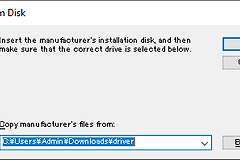
驱动根本识别不到设备,或每次重启后又跳到别的屏幕时,换一个USB接口和数据线测试,并从设备品牌官网下载对应型号的驱动。Windows的显示器编号只能用来辅助判断,最终以驱动识别结果和实际笔尖测试为准。
- 笔尖与光标是否仍在同一块屏幕
- 工作区域是否被恢复为全部显示器
- 重启后驱动是否还能识别设备