有线网卡怎么看?有线网卡怎么在设备管理器里确认
看电脑有没有有线网卡,要同时辨认RJ45网口,并检查Windows的【设备管理器】是否列出以太网适配器。网线接入后【以太网】显示已连接,才说明网卡、驱动和物理链路基本都能正常工作。
有线网卡的RJ45网口怎么找
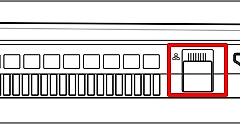
最常见的有线网卡接口是RJ45网口,比电话线接口宽,里面通常能看到8个金属触点。台式机多在主板背部接口区,笔记本常在侧面,也可能采用可下压的翻盖接口。插入网线后,接口旁的指示灯亮起或闪烁,说明至少已经建立了物理连接。
没有RJ45网口的轻薄本不一定不能接网线。检查随机器配件、扩展坞或USB-C转网口适配器。接入后仍要在系统中确认,不能把普通USB接口误认为已经具备有线网络功能。
- 台式机重点看主板后置接口区。
- 笔记本重点看侧面或翻盖式网口。
在设备管理器确认以太网适配器
1、打开设备管理器
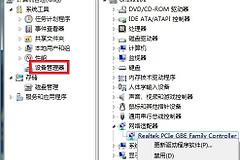
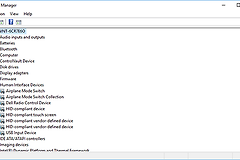
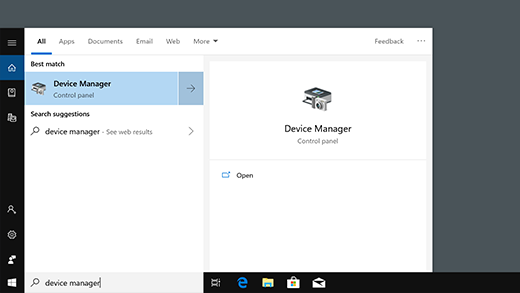
在任务栏搜索框输入【设备管理器】,从结果中打开它。微软的入口页显示的就是这一搜索方式。搜索结果能打开设备管理器,就可以继续检查网卡项目。
2、展开网络适配器查看名称
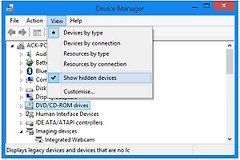
展开【网络适配器】。名称中带Ethernet、Gigabit、Realtek、Intel等字样的项目多为有线网卡。带wifi、Wireless或WLAN的项目则是无线网卡。点开对应项目的【属性】,可以查看设备状态和驱动程序信息。
列表没有以太网适配器,就检查外置网卡或扩展坞是否插稳。项目带黄色感叹号或提示设备异常,重点处理驱动和设备状态,不要只更换网线。
插网线后用连接状态复核
1、看以太网是否已连接
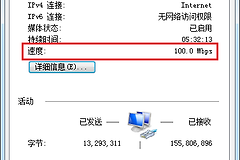
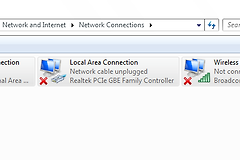
把已知可用的网线一端接路由器的LAN口,另一端接电脑网口,然后打开【设置】→【网络和Internet】查看【以太网】状态。显示已连接,表示电脑已经识别到链路。出现“需要操作”或未连接,打开以太网详情查看提示。
2、按物理链路、驱动的顺序排查
换一根确认能用的网线,或改接路由器另一个LAN口,再观察接口灯和系统状态。适配器已识别却仍无法联网,可从设备管理器查看驱动。微软建议在卸载网络适配器驱动前备份可用驱动,重启后Windows会尝试重新查找并安装驱动。问题仍存在,再核对路由器和上级网络。
确认后怎样选择外置网卡
临时接入路由器
临时把没有网口的电脑接到路由器,选择兼容的USB网卡即可。
需要稳定传输
连接NAS、传大文件或使用更高带宽,要按电脑接口、路由器端口和网线规格选择。无论内置还是外置,都以设备管理器识别到适配器、插线后以太网状态正常为准。