傲梅分区助手如何跨区合并?傲梅分区助手如何提交执行
更新时间:2026-08-26 11:17
傲梅分区助手能把未分配空间合并到目标分区,也能合并同一磁盘上已有的相邻分区。所谓“跨区”不能理解成任意两个盘符直接相加。空间可能是未分配状态,也可能是已有分区。按实际类型选定保留数据的目标分区。重要文件应做独立备份。分区操作会改变磁盘结构,备份副本应放在本次不会合并的存储位置,并确认可以正常打开。
在傲梅分区助手中合并空间
1、确认目标分区和可并入空间
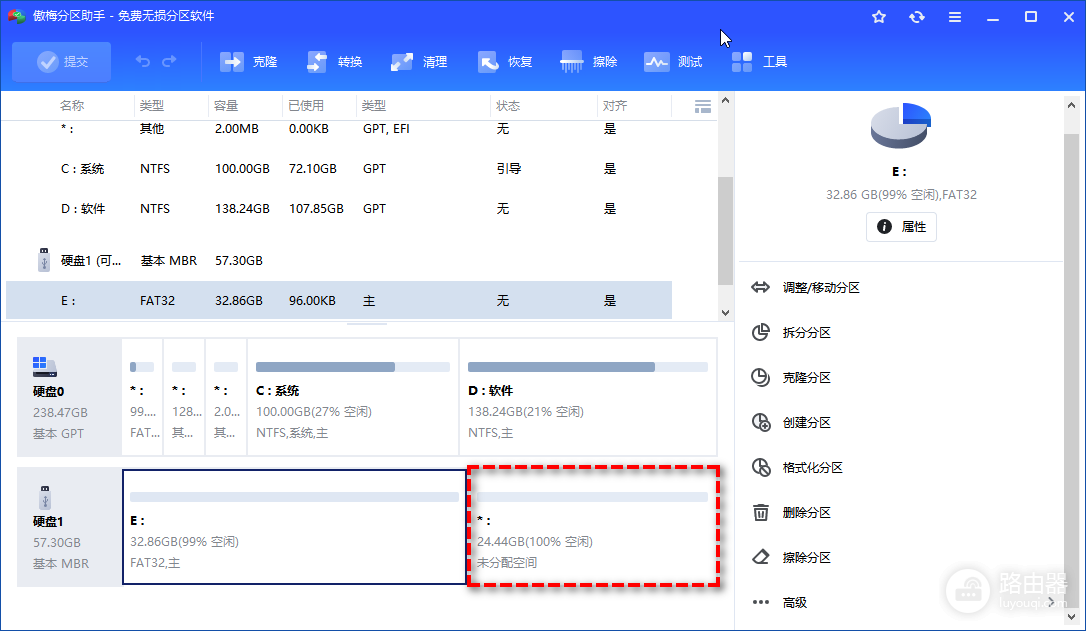
打开分区助手,在磁盘示意图中找到要扩大的分区。未分配空间可以用于扩容。已有分区要合并,须位于同一磁盘且位置相邻。两边都有文件,就先确定保留的目标盘符,因为合并后原盘符会消失。
2、选择合并分区
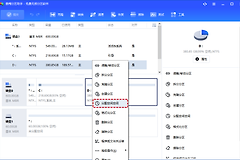
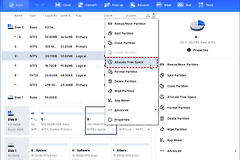
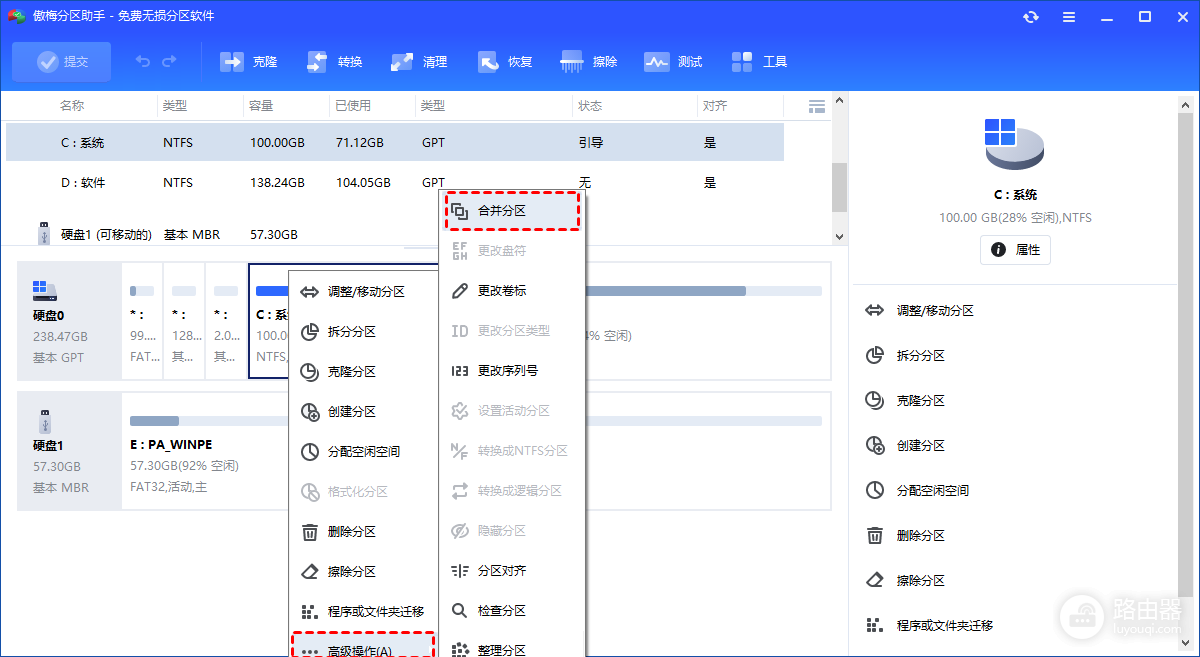
右键目标分区,选择【合并分区】,也可以从侧边栏的分区操作中进入。不要在尚未核对盘符的情况下直接选中系统盘或恢复分区。
3、勾选空间并指定合并目标
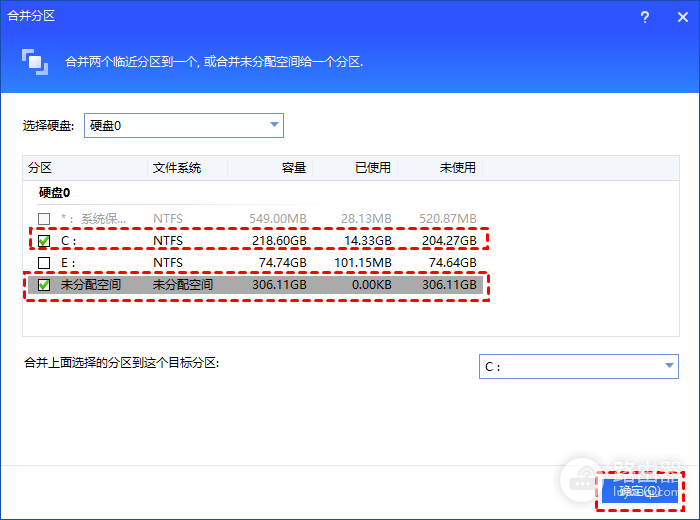
在弹窗中勾选要并入的未分配空间或相邻分区,并选定合并目标。多个未分配空间可同时勾选。D、E两个已有分区合并到D时,E中的文件会被移动到目标分区下建立的e-drive文件夹,完成后到该文件夹核对数据。
4、提交并执行
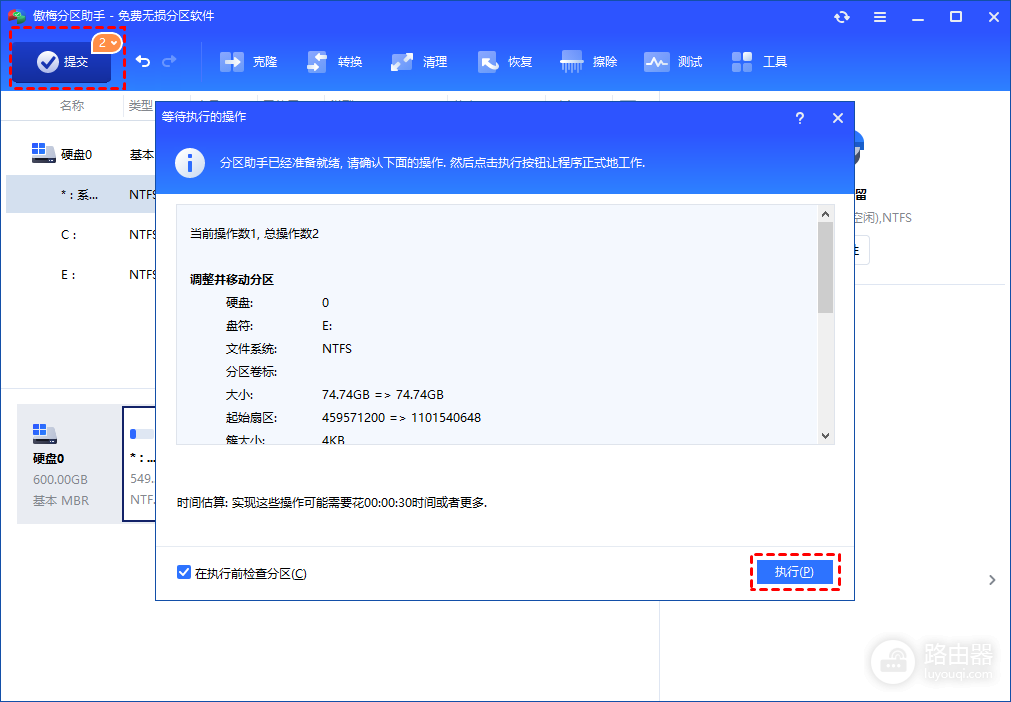
返回主界面后,工具会显示待执行操作。点击工具栏【提交】,在确认窗口选择【执行】才会真正修改分区。操作耗时受数据量影响,涉及系统分区可能提示重启。执行期间保持电源稳定,不要强制关机或结束程序。
没有合并成功时怎么判断
查看主界面是否仍有待执行操作,或是否根本没有出现可勾选空间。两个已有分区不相邻,就不要强行按合并处理。重新规划空间位置,或改用适合的空间分配功能。完成后检查目标分区容量、盘符以及e-drive文件夹中的原分区文件。确认合并前后的容量变化和文件位置都正确,再清理不再需要的副本,避免误删仍需保留的文件。