傲梅分区助手和DiskGenius哪个好?按分区维护与数据恢复选择
傲梅分区助手和DiskGenius都能管理分区、迁移系统,选择要看手头的任务:给C盘扩容、合并分区、换SSD后迁移系统,并希望按图形化操作完成日常维护,傲梅分区助手更适合。磁盘卷已经丢失、变成RAW、误删文件,或需要查看磁盘结构、恢复数据后,DiskGenius更有针对性。两款软件可以同时安装,但不要让它们对同一块磁盘同时保留待执行操作。
调整磁盘卷、格式化和系统迁移都会改写磁盘结构。动手前把桌面、文档和工作资料备份到另一块物理磁盘或可靠存储,按磁盘型号、容量和已有分区名称辨认目标,不要只凭“磁盘0”或盘符判断。
日常分区维护:傲梅分区助手更容易跟着做
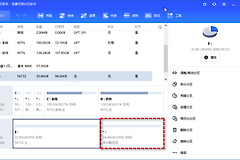
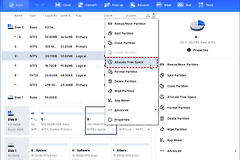
傲梅分区助手把调整、移动、扩展、缩小、合并和拆分分区放在同一类图形化操作里。相邻分区能否缩小,决定了C盘空间紧张时能否继续扩展。缩小后产生的未分配空间需要位于合适的位置,才可用于扩展C盘。系统恢复区、EFI分区和不认识的资料分区不能为腾空间而直接删除。
更换SSD要接入新盘,并核对目标盘容量是否能容纳系统分区和要迁移数据。打开迁移或克隆界面并出现“目标磁盘”后,逐项辨别将被覆盖的内容。目标盘有文件就完成备份后继续。写入结束还要在BIOS/UEFI中核对启动项,并从新盘启动一次,复查分区、软件和常用文件。
傲梅分区助手适合不想研究分区表细节、只需要扩容、合并未分配空间、拆分数据盘或复制磁盘的日常维护。提交前的预览是最后一道核查:看清会被移动、缩小或覆盖的分区,再执行操作。
磁盘异常和数据恢复:DiskGenius更有针对性
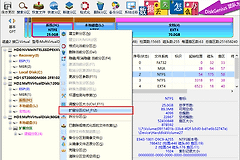
DiskGenius也能创建、格式化、调整和迁移分区,但它还适用于误删除、误格式化、分区丢失、虚拟磁盘及BitLocker等更复杂的存储问题。资源管理器里看不到分区、分区显示RAW或文件被误删后,应停止向原盘下载、安装和保存文件。新的写入可能覆盖尚未恢复的数据。
数据丢失后,定位原数据所在的磁盘或分区。能确定分区就从该分区读取,分区消失则扫描对应物理磁盘。扫描结果中的图片、文档等关键文件可预览,内容可读后把恢复结果保存到另一块磁盘。不要把找回的文件写回源盘。
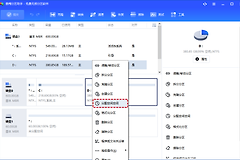
DiskGenius的系统迁移会要求选择接收系统的目标磁盘,并允许按需要调整目标盘上的分区大小。目标盘不必大于源盘总容量,但必须容纳系统分区及实际迁移分区的已用空间。目标盘已有数据时,应在覆盖提示出现前完成备份。
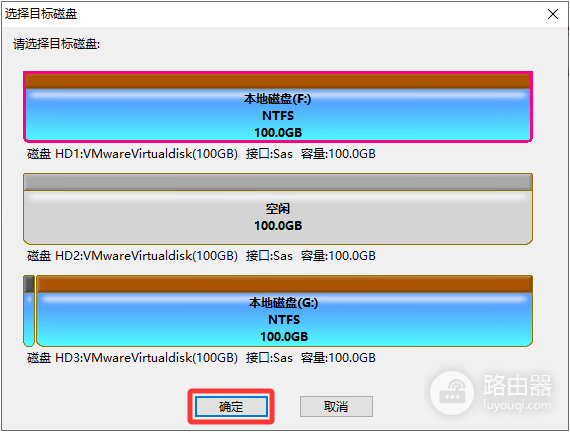
图中展示了选择目标磁盘的界面。列表中可能同时有已有数据的分区和空闲磁盘空间,应把容量与磁盘编号逐一对上。没有设置自动从新盘启动时,完成复制后在BIOS/UEFI将新盘设为首选启动项,首次启动成功后验证系统、资料分区与软件是否正常。
把差异放进实际任务里看
| 实际任务 | 优先选择 | 操作重点 |
|---|---|---|
| C盘扩容、合并或拆分数据分区 | 傲梅分区助手 | 未分配空间位置与提交预览 |
| 把Windows迁到新SSD | 两者都可 | 目标盘容量、覆盖范围和启动项 |
| 分区消失、RAW、误删或误格式化 | DiskGenius | 停止写入、扫描预览和异盘保存 |
| 查看分区结构、虚拟磁盘或深层磁盘信息 | DiskGenius | 识别物理盘和分区状态后再写入 |
| 常见分区维护 | 傲梅分区助手 | 按向导执行并复查结果 |
遇到这些情况,先保护数据
硬盘频繁掉盘、读取速度突然变慢、不断报I/O错误或出现异响,仍能读取的数据应尽快复制出来。反复调整分区、深度写入或格式化并不是常规维护,反而可能扩大问题。重要数据没有备份、磁盘也无法稳定识别后,制作镜像或寻求专业恢复服务更稳妥。
系统盘空间不足,可清理临时文件或转移个人资料,空间仍不够再调整分区。已经出现数据丢失症状则保护源盘和恢复数据,不要急着“整理”磁盘。
完成提示只表示当前写入流程结束,不等于每个使用场景都已经恢复正常。C盘扩展后打开原来的文件夹,读取可用空间。复制系统后从新盘启动。导出文件后逐个打开关键内容。把结果放回实际使用环境验证,才能及早发现盘符、启动项或文件损坏问题。
选定工具后的安全检查
- 核对目标盘型号、容量和已有分区名称,避免选错同容量硬盘。
- 备份将要缩小、移动、删除或覆盖分区中的重要文件。
- 操作系统盘应接通笔记本电源。需要重启到WinPE,关闭其他程序,避免中途断电。
- 新盘写入完成后从它启动一次,验证盘符、文件和常用软件。
- 导出的文件保存到其他磁盘,验证能够打开后再处理源盘。
结论并不是固定选一个:日常分区维护和换盘迁移,选择自己能完整看懂、能复查每一步的傲梅分区助手。数据异常、分区丢失或需要找回文件后,用DiskGenius进行只读检查、扫描和预览。先备份、认准目标盘、把恢复结果与原盘分开保存,是两款工具都适用的安全原则。