傲梅分区助手怎么安装?
安装傲梅分区助手,从傲梅下载页面选择对应Windows系统的安装包,下载完成后再运行安装程序。下载页提供绿色版、专业版和ARM版,普通Windows电脑与ARM设备不能混用安装包。安装完成后先打开软件查看本机磁盘布局,再决定是否进行分区调整、迁移或其他操作。
傲梅分区助手下载哪个版本
进入官方下载页后,先看版本名称、软件类型和系统支持范围。下载页列出了绿色版、专业版和ARM版,其中ARM版面向Windows ARM系统。常规电脑使用前,应核对自己的Windows版本是否在下载页列出的支持范围内。看到与设备匹配的版本后,再点该版本旁边的官方下载入口。
1. 从官方下载入口取得安装包
在下载页选择与电脑系统相符的分区助手版本,再使用该版本旁边的官方下载入口获取文件。下载完成后,确认文件已经保存到自己能找到的位置。绿色版、常规版本和ARM版的适用对象不同,不要随意互换。
电脑中保存了与当前系统相符的分区助手安装文件。
2. 运行安装程序并完成安装
双击刚下载的安装文件,按安装程序显示的选项继续。安装位置如需调整,应选择磁盘空间充足的位置。安装过程中不要同时执行磁盘分区、克隆或迁移等操作,等程序安装完成后再打开软件。

安装结束后可以从开始菜单、桌面快捷方式或安装完成页面启动傲梅分区助手。
3. 首次打开先检查磁盘布局
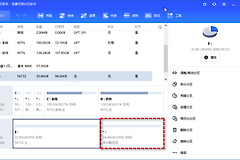
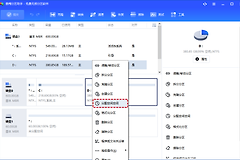
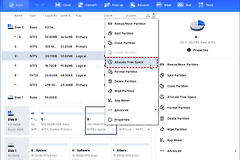
进入傲梅分区助手主界面后,先核对列出的硬盘、分区和容量是否与本机一致。软件可用于创建、调整大小、移动、合并和拆分分区,首次使用不要立刻执行涉及系统盘的操作。先确认目标盘和想完成的任务,再进入对应功能。
确认磁盘信息无误后,再继续创建分区、调整容量或系统迁移等操作。
傲梅分区助手打开后别急着改分区
分区工具能处理创建、调整大小、移动、合并和拆分等操作,选错硬盘或分区会带来不必要的风险。首次启动时,把软件显示的磁盘数量、盘符和容量与“此电脑”里的信息对照。要处理重要数据或系统分区时,先备份重要文件,并在提交前再次核对目标盘。
安装程序无法启动或版本不匹配时,回到官方下载页重新核对系统类型和下载的版本。ARM设备应使用ARM版,其他Windows设备按下载页支持范围选择。软件能正常打开且磁盘布局正确后,安装这一步就已经完成。此时先关闭无关窗口,再按自己的分区需求操作即可。