傲梅分区助手怎么把D盘空间分给其他盘?
要把D盘多余的容量分给其他盘,应核对两个盘是否位于同一块物理硬盘,再在傲梅分区助手里对D盘使用【Allocate Free Space】。填写要转出的容量并选择目标盘,预览无误后提交,不需要删除D盘。
傲梅分区助手把D盘空间分给其他盘
1、核对源盘和目标盘
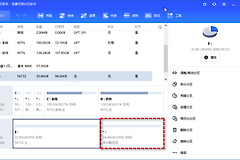
打开软件后查看底部的磁盘示意图和磁盘编号。D盘应有足够可用容量,目标盘也必须和D盘处于同一块磁盘。外接硬盘、第二块固态硬盘上的空间不能直接分给系统盘或另一块硬盘上的分区。重要文件应备份到独立位置,避免误选分区后才发现资料放错了盘。
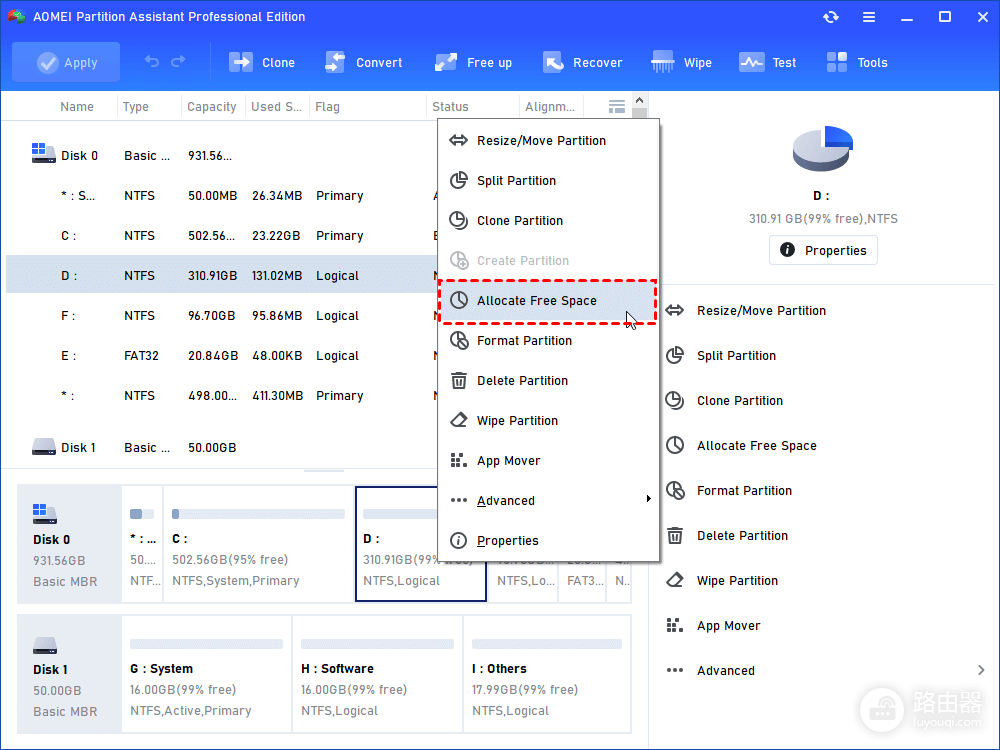
2、从D盘打开分配空闲空间
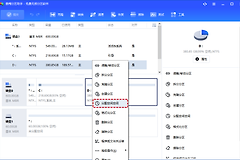
在D盘上右键,选择【Allocate Free Space】。这是直接从一个分区转出空闲容量的入口,适合D盘空闲而C盘或其他分区容量不足的情形。
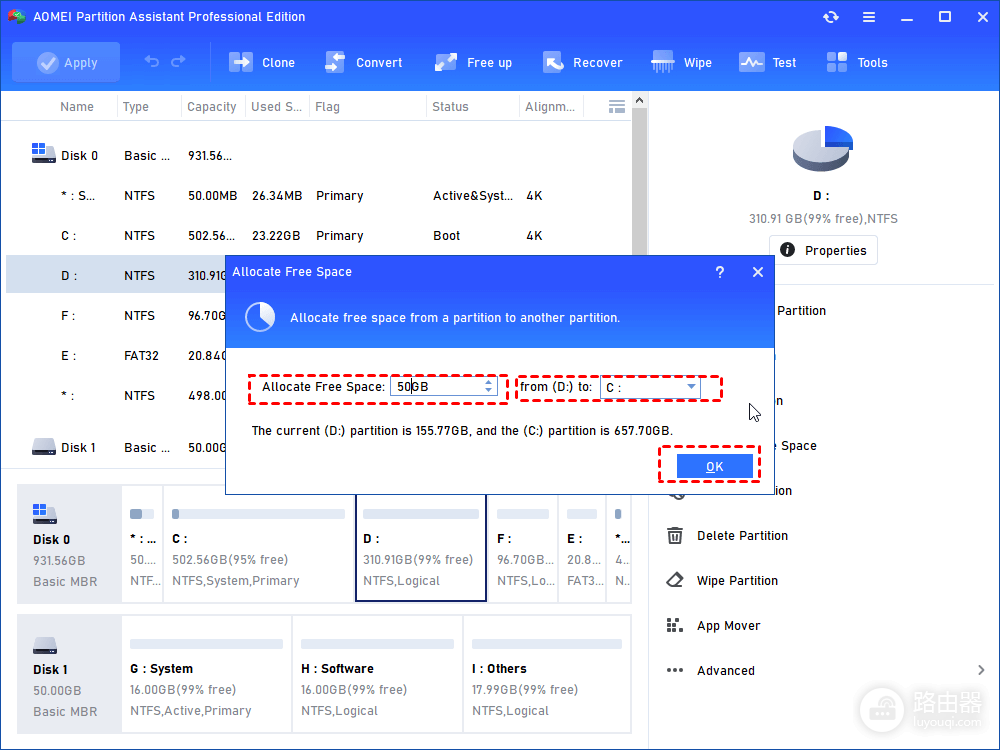
3、填写容量并选目标盘
在弹窗中输入准备从D盘转出的容量,再在【From (D:) to:】对应的目标列表中选择要扩容的分区。此处要反复核对盘符:源盘应是D,目标盘才是需要增加容量的那个盘。点击【OK】后,主界面会显示一份待执行的容量变化预览。
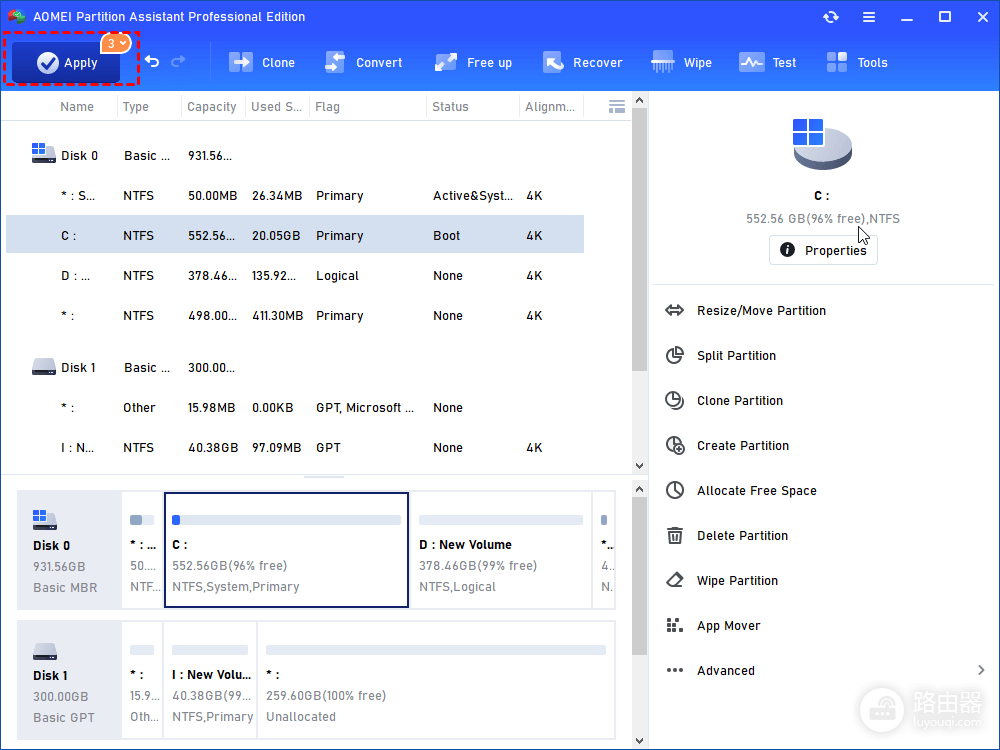
4、查看预览后提交
预览中应能看到D盘容量减少、目标盘容量增加。数值和盘符无误后,点左上角【Apply】→【Proceed】执行。系统盘或正在使用的分区需要调整时,软件可能要求重启,按提示完成即可。执行过程中保持电源稳定,不要强制关机。
没有直接分配入口时,改用调整或移动分区
有些分区布局不适合直接分配,或者目标盘与可用空间之间夹着恢复分区、数据分区。这时选中相关分区,使用【Resize/Move Partition】调整分区大小或移动中间分区,让未分配空间靠近目标盘后再扩容。拖动前辨明哪一侧会产生未分配空间,不能只缩小D盘就结束。
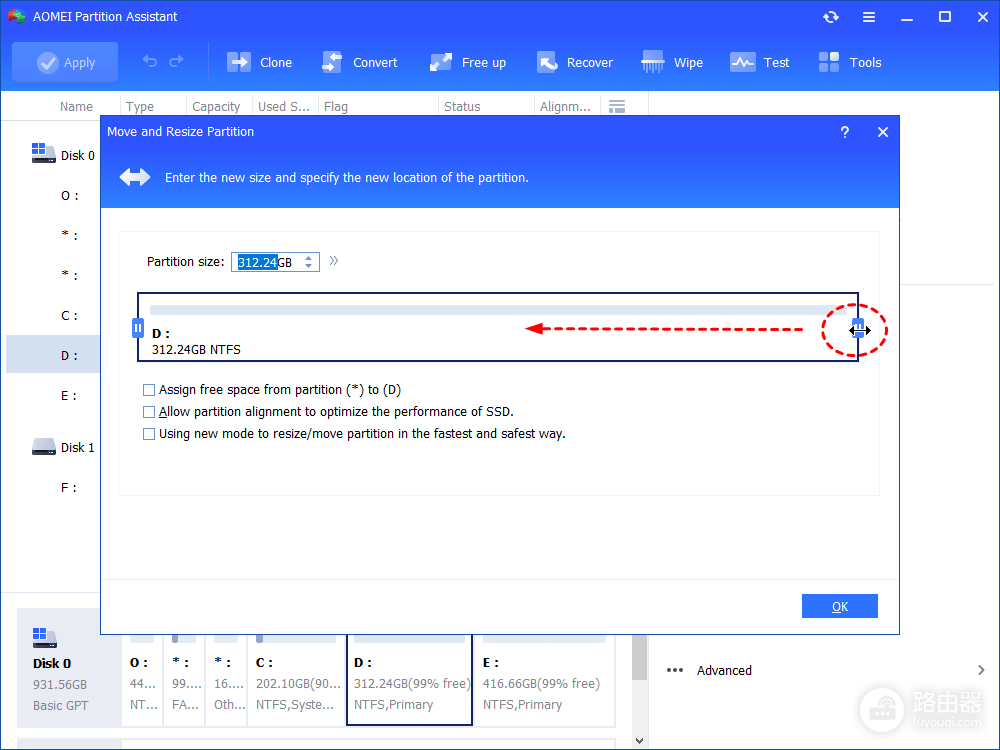
这一类调整比直接分配多一步,更要看清预览。示意图里的未分配空间仍被其他分区隔开,就暂不提交,回到调整分区的位置重新安排。
这些情况别直接删除D盘
Windows磁盘管理在分区布局不相邻时,可能把【删除卷】当作扩容前提。删除卷会清空其中的数据,不是本题的常规操作。没有完整且可恢复的备份,就不要用删除D盘来换取相邻空间。
- 目标盘和D盘不在同一块物理磁盘:不能直接分配容量,应迁移文件或调整各自磁盘内的分区。
- 目标盘容量没有变化:查看是否已经点击【Apply】→【Proceed】,再核对预览和盘符。
- 软件提示重启:保存正在编辑的文件后按提示重启,让分区任务在系统启动前完成。
任务完成后,在主界面和资源管理器分别核对目标盘容量是否增加、D盘容量是否按预期减少,并打开两个分区里的几个文件试读。容量变化和文件读取都正常,才算这次分配完成。