机箱前面的USB口不能用怎么解决
用同一设备测试后置USB。后置口能识别而前置口没有反应,重点检查机箱前置线是否接到主板针座。前后接口都失效,转而处理设备、Windows更新和USB驱动。接口有烧焦、松动或插入后断电的情况,应停止使用并断开电源。
机箱前置USB不能用怎么排查
1、用同一设备做交叉测试
把已知正常的U盘、键盘或数据线分别接到主板后置USB和机箱前面的其他USB口。后置口正常、所有前置口都无提示音或无法充电,故障大多集中在前面板连接。只有一个前置口失效,查看接口内是否有异物、弯曲弹片或明显晃动。
2、关机检查前置线
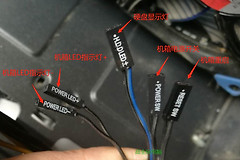
关闭电脑并拔掉电源线后,打开侧板,找到从机箱前面板伸出的USB线。查看主板针座旁的丝印,把线接到标有USB、JUSB、F_USB、USB3或前置Type-C的针座。插头要完全压入且方向正确,不能把不同规格的前置线硬插到不匹配的接口。重新接好后开机,用同一只设备复测前置口。
3、绕过扩展设备确认供电
设备原先通过USB集线器、延长线或机箱扩展模块连接,可移除中间设备后直接接到电脑USB口。移动硬盘在前置口反复断连,可改接后置口确认是否为前置供电不足。手机只能充电不能传文件,还要换一根确认支持数据传输的线。
前置口有反应但Windows不识别设备
设备插入有提示音却无法使用,可完成Windows Update并重启,随后检查更新是否安装完成。MSI的USB排查资料也建议在【设备管理器】中展开【通用串行总线控制器】,找到【USB根集线器】后选择【卸载设备】,让Windows在重启后自动重新加载驱动。
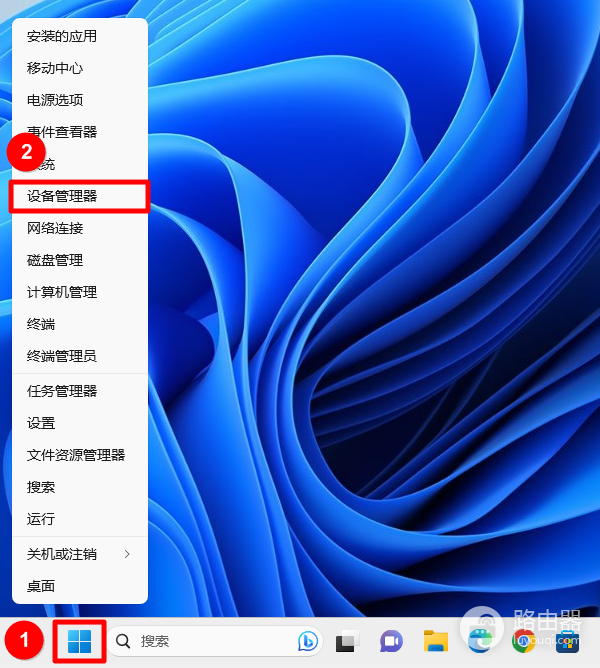
卸载前应保存正在使用的文件,并只处理USB根集线器项目。重启后把设备重新插入前置口,观察能否识别。仍有黄色感叹号,按主板或整机型号安装芯片组驱动。不要为了前置接口故障直接更新BIOS,除非厂商的支持说明明确把该问题列为修复内容。
根据结果决定下一步
| 测试结果 | 优先处理位置 | 复测方法 |
|---|---|---|
| 后置正常,前置全部无反应 | 机箱前置线和主板针座 | 重新连接后插入同一只U盘 |
| 前后接口都不能识别 | USB设备、Windows更新和驱动 | 换一台电脑测试设备 |
| 只有一个口松动或接触不稳 | 机箱前置I/O模块 | 停止反复插拔并安排维修 |
前置线重新连接、系统重启后,同一设备能在机箱前面的接口稳定识别,才算问题排除。针座损坏、线缆夹断或接口有焦痕时,应交给售后或装机人员检查机箱前置I/O模块与主板接口。