文件资源管理器怎么使用?从找文件到复制移动
更新时间:2026-08-13 19:59
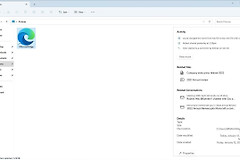
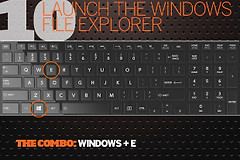
文件资源管理器用于查找、打开、组织和管理电脑及云中的文件。按【Windows徽标键+E】打开后,左侧导航栏帮助定位常用文件夹和磁盘,右侧显示当前内容。新手先掌握定位、复制移动、右键命令和搜索,文件整理就不会乱。
打开文件资源管理器并定位文件夹
1、从常用位置进入
按【Windows徽标键+E】打开资源管理器。左侧的主页、桌面、文档、下载和此电脑可进入常用位置与磁盘。文件多时把常用文件夹固定到【快速访问】,下次不用逐层翻找。
2、按需要切换显示方式
选择【视图】可以在图标、列表和详细信息之间切换。图片适合用大图标确认内容,资料文件用详细信息更容易比较修改日期、类型和大小。需要分辨同名文件时,在【视图】→【显示】中打开【文件扩展名】。
复制、移动和重命名文件
1、先确定是复制还是移动
复制会保留原文件,可按【Ctrl+C】后进入目标文件夹按【Ctrl+V】。移动文件可使用【剪切】后再【粘贴】。处理唯一资料时,先复制并打开新位置的文件能正常打开,再决定是否删除旧文件。
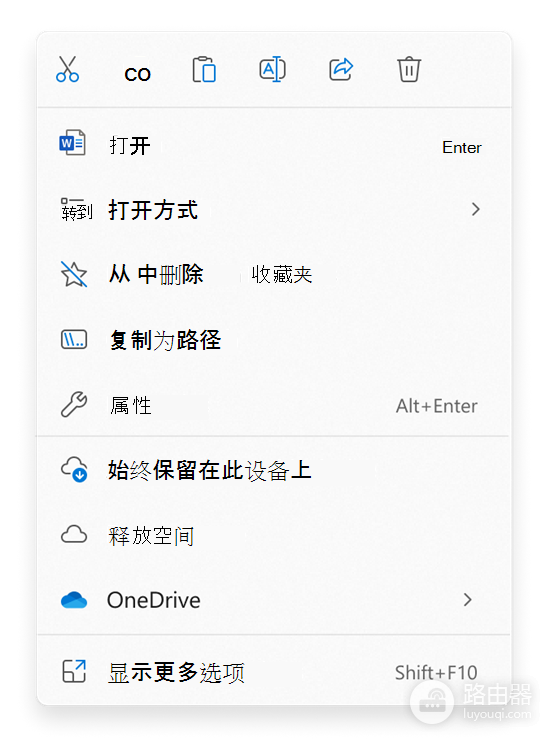
2、在右键菜单完成常用操作
右键单击文件或文件夹,可找到剪切、复制、粘贴、重命名、共享和删除。改名时只改文件名,不随意删掉扩展名。普通删除后还能到回收站还原,确定无用才清空回收站。
用搜索和地址栏减少翻找时间
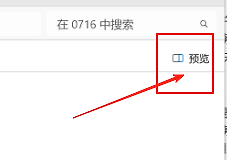
在目标文件夹右上角输入文件名的一部分、关键词或扩展名。搜索范围从当前文件夹开始,结果太多就先进入更接近的目录。地址栏显示当前位置,也能帮助回到上一级或查看文件真实路径。
- 刚保存的文件找不到,按修改日期排序并检查下载、桌面和文档。
- 搜索无结果,查看选中的磁盘或文件夹是否正确,再检查是否改过名称。
- 需要交付文件,复制实际文件而不是只发送快捷方式。
怎样确认文件整理完成
打开目标文件夹,核对文件名称、位置、大小和扩展名,再双击测试能否打开。磁盘空间不足时按大小查看内容,只清理已确认无用的下载文件和临时资料,不要直接删除系统文件或不认识的项目。