Office版本怎么查看?Windows与Mac的完整步骤
Windows用户查看Office版本可打开Word或Excel,进入【文件】→【帐户】。已经打开文档或没有直接看到帐户,可在文件菜单左侧选择【帐户】或【帮助】。右侧的【产品信息】会显示产品名称,部分安装还会显示完整版本号。要确认32位或64位,继续打开【关于Excel】、【关于Word】等对话框即可。
Office版本查看:Windows帐户页
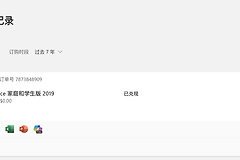
打开任意Office应用后,优先查看【帐户】页。这里的产品名称可以帮助区分Microsoft 365、Office家庭版和学生版等产品。版本信息会包含版本号、内部版本号,以及“即点即用”或Windows应用商店等安装类型。
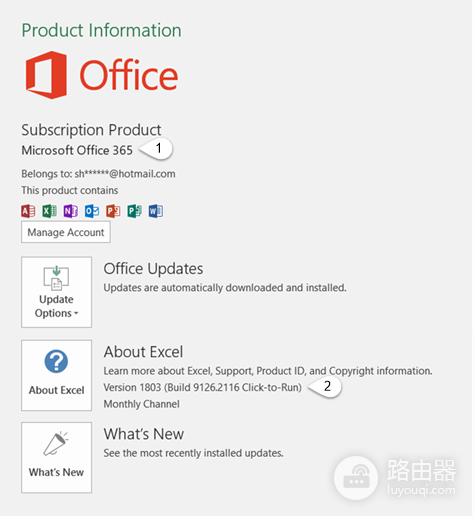
需要给技术支持、单位IT或软件加载项提供信息时,建议把产品名称和完整版本一起记录。只写“Office 2019”或“Microsoft 365”往往不足以定位问题,因为同一产品名称下仍可能有不同的内部版本和更新状态。
Windows:查看32位或64位
在帐户页找到【关于Excel】、【关于Word】或当前应用对应的“关于”入口。打开的对话框会显示完整版本号和位版本。安装插件、数据库驱动或某些旧版加载项前,32位和64位信息尤其重要。不要只按Windows系统位数推断Office位数。
Mac:在Word菜单查看
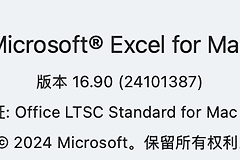
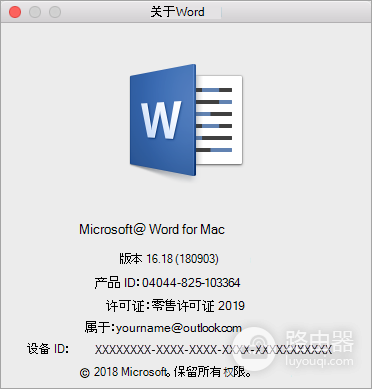
Mac上打开Word后,点屏幕顶部的【Word】菜单,再选择【关于Word】。对话框会显示版本号和许可证类型。Excel、PowerPoint的菜单位置相近。确认整套Office的版本时,打开任意一个能正常启动的Office应用即可。
找不到帐户或帮助入口
文件菜单没有【帐户】或【帮助】,应核对打开的是否为Microsoft Word、Excel或PowerPoint,而不是WPS、WordPad或浏览器里的在线文档。这种情况也可能表示正在使用较早版本的Office。可以在应用的【关于】菜单中寻找产品和版本信息。
- 同一台电脑装有多个Office,可分别打开常用的Word、Excel或PowerPoint核对,避免把旧版信息当成当前默认程序。
- 截图给技术支持可保留产品名称、版本、内部版本与位数,账号邮箱、设备ID和产品密钥不需要公开。
- 应用完全无法启动时,可在Windows已安装应用中辨认Office名称。完整版本和位数仍以应用内帐户或关于页面为准。
能看到产品名称、完整版本号和32位或64位信息,就足以处理大多数激活、安装插件和兼容性问题。Mac用户看到【关于Word】中的版本和许可证类型,也可以据此判断当前使用的Office产品。