扫码枪怎么连接手机?扫码枪配对失败怎么办
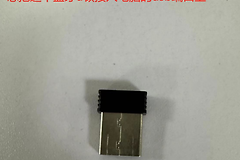
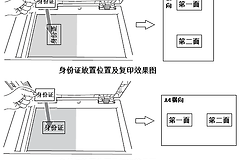
蓝牙扫码枪连接手机,要让扫码枪进入蓝牙键盘模式和配对状态,再从手机蓝牙列表中选择它。手机显示已连接后,在能输入文字的页面试扫条码。数字能落到光标处,连接就可用了。带2.4G接收器或串口功能的型号不能照搬这套方法,应以机身标签和说明书标明的连接方式为准。
蓝牙扫码枪连接手机的步骤
1、让扫码枪处于可配对状态
给设备留出足够电量后开机。部分型号需要扫描说明书中的“蓝牙键盘”设置码,有配对键的型号可长按到指示灯闪烁。扫码枪没有切到蓝牙键盘模式,即使手机搜到设备,扫码内容也未必会作为文字输入。
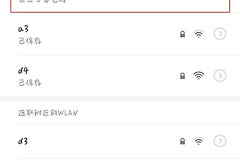
2、在手机上开启蓝牙并选择扫码枪
安卓手机进入【设置】→【蓝牙】,iPhone或iPad进入【设置】→【蓝牙】,打开开关并等待搜索。设备名称可能写着Scanner、Barcode Scanner,也可能是型号加序列号。核对机身标签后点选,避免连到附近的其他设备。
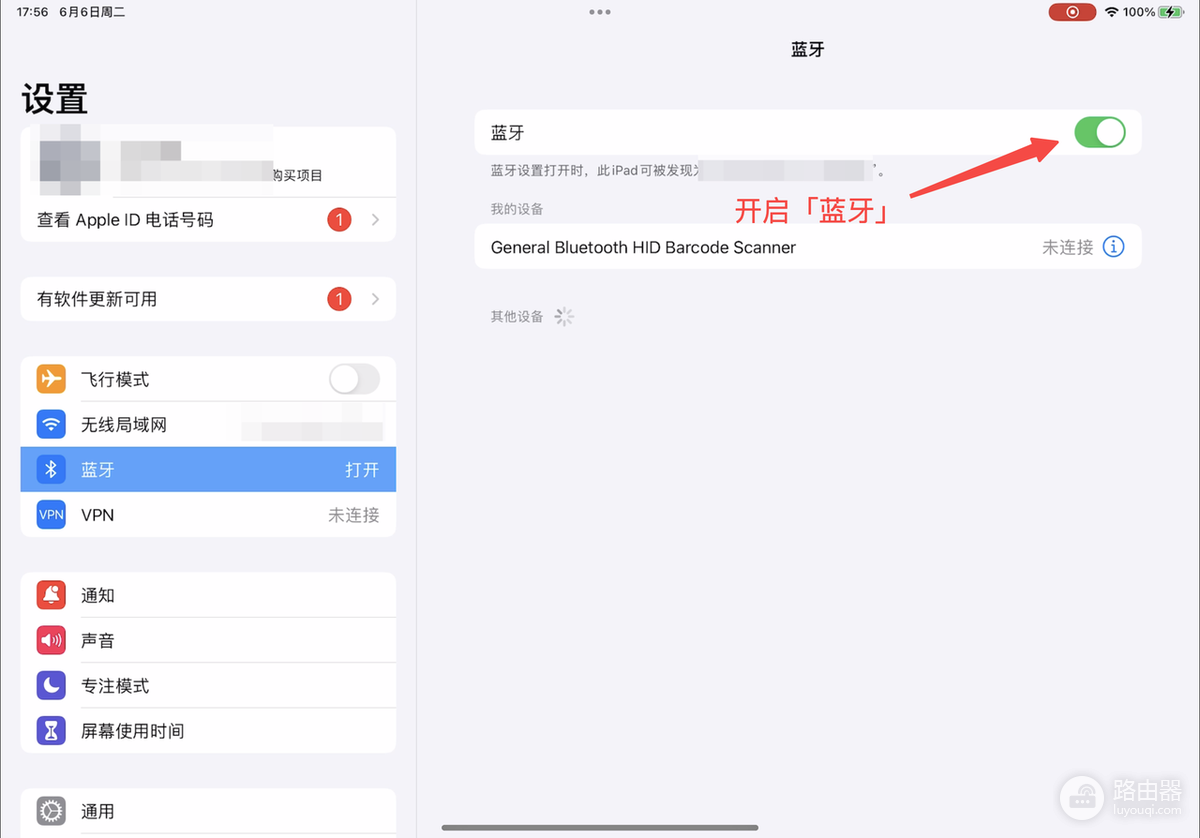
3、点选新出现的设备并确认配对
扫码枪进入配对状态后,会出现在可用设备列表中。点它开始配对,手机或扫码枪会给出已连接、提示音、指示灯变化等反馈。列表持续没有设备,就退出手机蓝牙页面,让扫码枪重新进入配对状态后重新搜索。
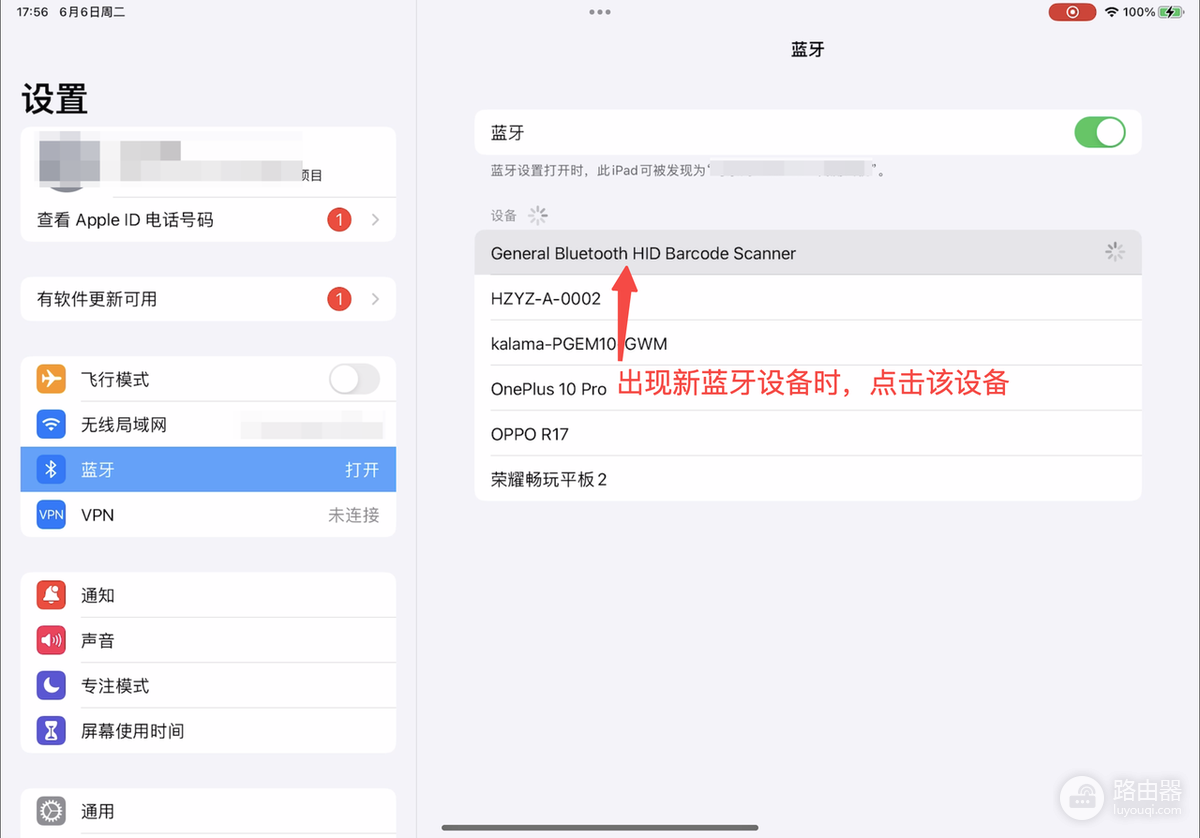
4、试扫确认输入是否正常
连接完成后,打开备忘录、搜索框或收银应用的文本输入位置,扫一张普通条码。内容直接出现在光标处,说明扫码枪已按键盘输入方式工作。需要自动提交的场景,可根据设备说明设置回车后缀,设置后做一次试扫。
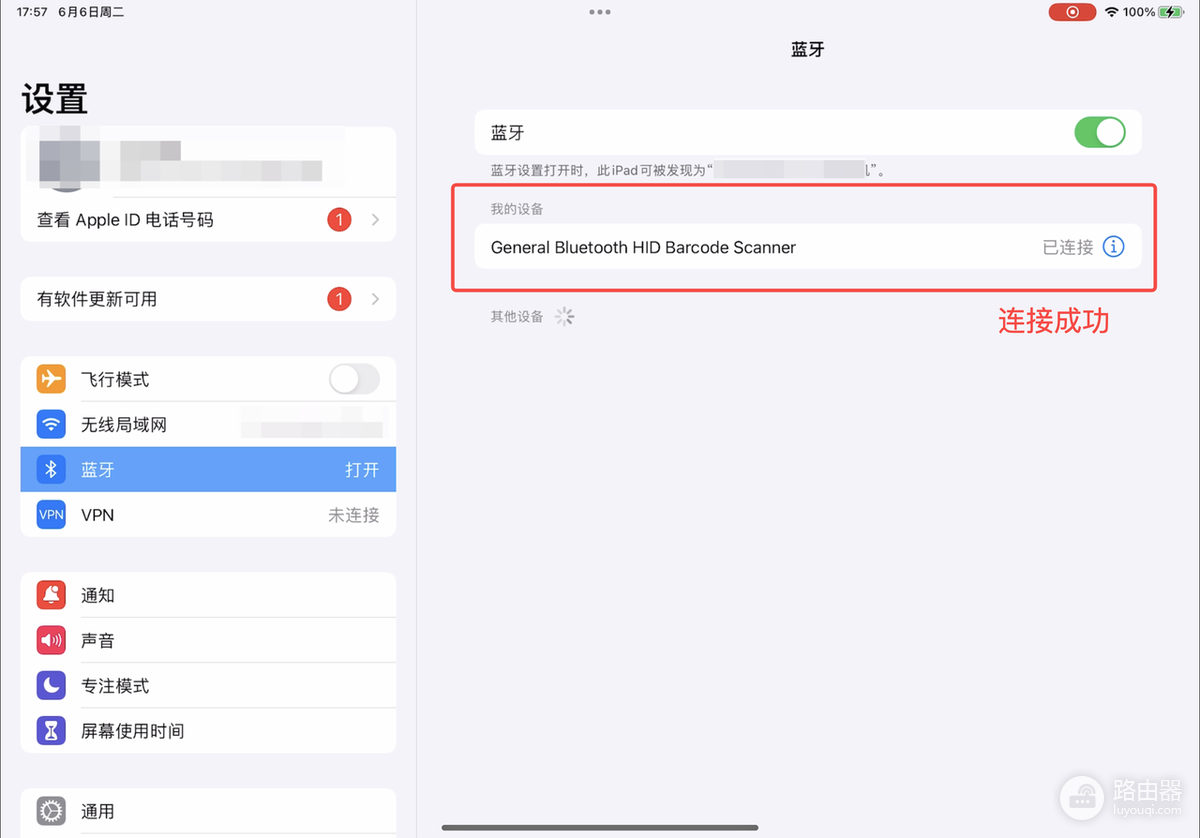
配对失败或连上不能输入时怎么处理
手机要求输入PIN,不要随意猜数字。按扫码枪显示或配套设置流程输入PIN。输错后取消本轮输入,重新发起配对。已经显示连接却试扫没有文字,可以换到备忘录测试。备忘录能输入而业务应用没有反应,问题多在应用的输入位置或设备支持范围。备忘录也没有任何输入,就在手机蓝牙列表中忽略该设备,让扫码枪重新进入配对状态再连接。
- 设备名称陌生:核对型号或序列号,不要连接相近名称的蓝牙设备。
- 反复断开:给扫码枪充电,靠近手机后重新配对。
- 扫出字符但不提交:检查扫码枪的回车后缀设置,并在实际使用页面测试。
连续扫两三张不同条码,确认每次内容完整、顺序正常。随后回到实际登记或收银页面试扫一次,即可判断这支扫码枪是否适合当前手机和应用。