显示器跟主机怎么接线?显示器没信号怎么排查
更新时间:2026-08-11 12:49
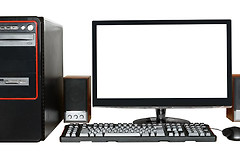
显示器接主机,优先找两边都有的HDMI、DisplayPort、DVI或VGA接口,用对应视频线直接连接。独立显卡台式机要把线插在显卡的视频输出口。插好后在显示器菜单选择同名输入源,画面出现就表示接线成功。
显示器和主机接线的顺序
1、核对接口和线缆
先看显示器背面和主机后部的视频接口标识。两端都有HDMI就用HDMI线,两端都有DP就用DP线。接口不同时才使用转接器,USB-C接显示器还要确认电脑、显示器和线缆都支持视频输出。
2、把视频线接到正确输出口
视频线一端接显示器,另一端接主机的输出口。带独立显卡的台式机,显卡接口在机箱后部较低的位置,主板接口则靠近USB和网口。接错位置可能出现主机正常开机而显示器无信号的情况。
3、在显示器上选择信号源
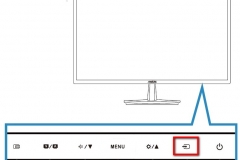
接通显示器电源后,用实体按键打开【Input】或【Source】,选择与线缆一致的HDMI、DP、DVI或VGA。画面没有立刻出现时,确认接口插到底,换一个主机视频输出口测试。
双显示器和无信号的处理
接第二台显示器时,分别使用显卡的两个视频输出口。进入Windows后按Win+P,可选择【复制】或【扩展】,扩展模式适合把窗口放到另一块屏幕。
显示器提示无信号,先检查线缆是否松动,换一根视频线试。新线能正常显示,原线就可能有问题。仍无画面时,把显示器接到另一台电脑,或把主机接到另一台显示器,便于判断故障出在线缆、显示器还是主机输出。
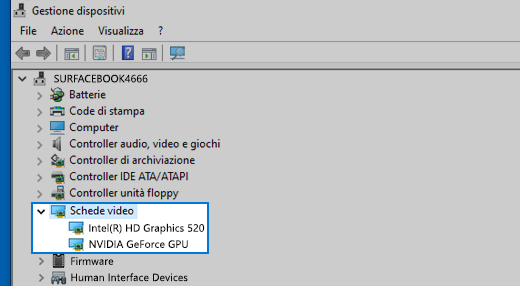
交叉测试后仍无法显示,可在设备管理器查看【显示适配器】是否识别到显卡。图中展示的是显示适配器列表,用于排查主机的视频输出设备状态。
- 画面能显示但不清晰:在系统显示设置中选择推荐分辨率。
- 刷新率偏低:在显示设置的高级选项中检查可用刷新率。
- 转接器无画面:确认转接方向与接口的视频能力匹配。
文字清晰、画面稳定且切换输入源后能恢复显示,说明显示器和主机的接线已经完成。