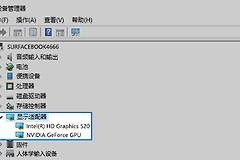
有线网卡不能上网怎么办?有线网卡的网线、驱动和网络设置怎么查
有线网卡不能上网,不必急着重装系统或认定网卡损坏。可从网线和端口、电脑网络状态、驱动与网络配置逐层定位:同一根线换到另一台设备也不能联网,重点查路由器、光猫或网络服务。只有本机异常,才处理Windows和网卡本身。每做完一项就重新打开网页或查看连接状态,能避免多项设置同时改动后找不到原因。
有线网卡不能上网,先从网线、网口和故障范围查起
确认网线一端插在电脑的以太网口,另一端插在路由器或交换机的LAN口,而不是连接光猫的Internet/WAN口。拔下后重新插紧。如果手边有另一根确定可用的网线,直接换线测试。微软也建议用另一台电脑或USB转以太网适配器连接同一网络:另一台也失败,多半不是第一台电脑的单独问题。另一台能连,就从本机的设置和适配器入手。
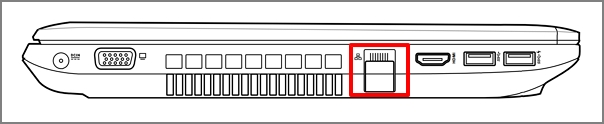
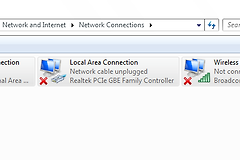
笔记本和台式机的网口位置不同,图中红框标出有线网口。使用USB转网口时,同时留意转接器和USB插头是否松动或线材受损。Windows显示【已拔除网络电缆】或端口没有链路反应,就回到这一步。物理连接尚未建立前,不要改IP、DNS或代理。
从以太网状态决定下一步
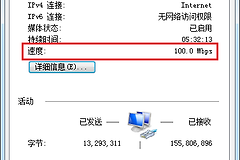
打开【设置】→【网络和Internet】,查看顶部的以太网连接状态。显示已连接但网页打不开,可从系统网络和上网出口定位。显示需要操作、未连接或已拔除网络电缆,就根据提示查看网线、端口与适配器。家里路由器有wifi时,可让这台电脑临时连wifi,或用其他设备连接同一网络,帮助判断问题是有线链路还是整条宽带。
Win11可在【获取帮助】中运行自动网络和Internet疑难解答,Win10可从网络状态页面进入网络疑难解答。它适合先收集连接状态和基础配置异常,但若提示无法修复,仍要继续按后面的命令、驱动和网络重置步骤处理。
连接已建立但不能访问网页,从网络配置入手
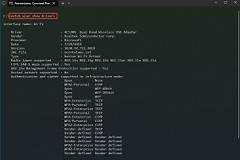
以管理员身份打开命令提示符,依次执行 netsh winsock reset、netsh int ip reset、ipconfig /release、ipconfig /renew 和 ipconfig /flushdns。这些命令分别重置Winsock与TCP/IP、释放并续订IP地址、刷新DNS缓存。执行完后重新测试网页或应用连接。
如果同一网络中的其他设备也都不能上网,不要反复在这台电脑执行命令。可重启调制解调器和路由器。断开电源后等待约30秒,接通调制解调器并等待指示灯稳定,再接通路由器。重新通电期间,家中其他设备会暂时断线。
命令无效时处理网卡驱动
从电脑或主板制造商的支持页面准备好与当前系统匹配的有线网卡驱动。当前电脑无法联网,可用另一台设备下载到U盘。然后打开【设备管理器】→【网络适配器】,找到以太网适配器。遇到感叹号、驱动异常或最近更新后才断网时,可卸载该适配器后重启,让Windows自动重新安装。自动安装失败后,安装此前准备的厂商驱动。
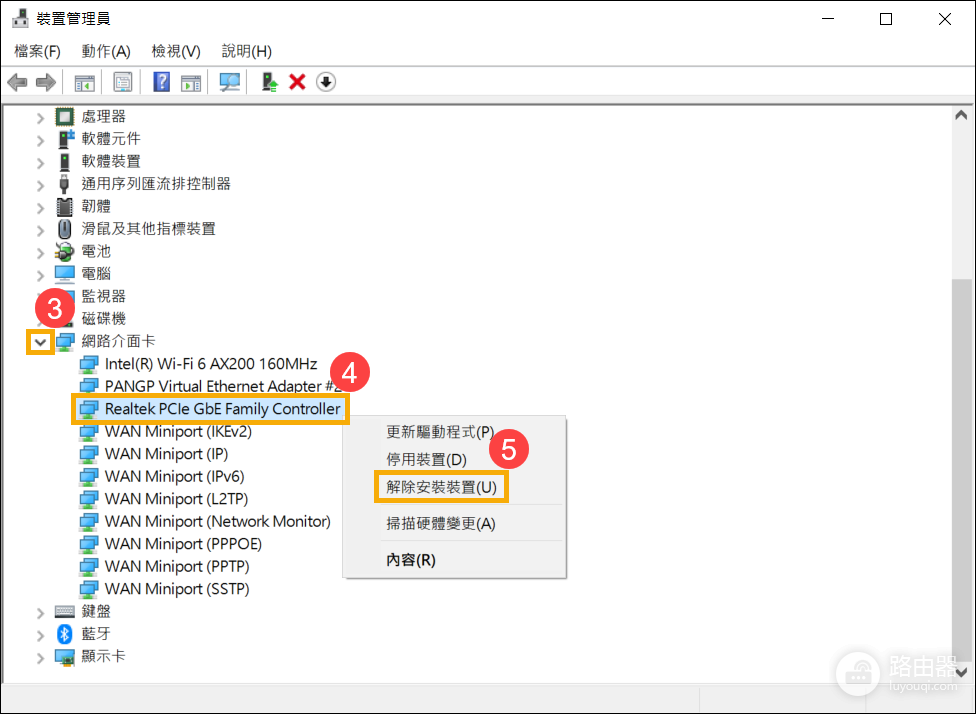
图中展示了在【网络适配器】中选中有线控制器后进入卸载设备的位置。设备名称会因硬件而不同,常见名称中包含Ethernet、Realtek或Intel。不要误删正在使用的无线网卡、VPN或虚拟网卡。重启后仍看不到有线适配器,或多根网线、多个网络环境下都无法建立连接,再考虑网卡、转接器或电脑网口的硬件故障。
网络重置放在最后,并提前保存会受影响的设置
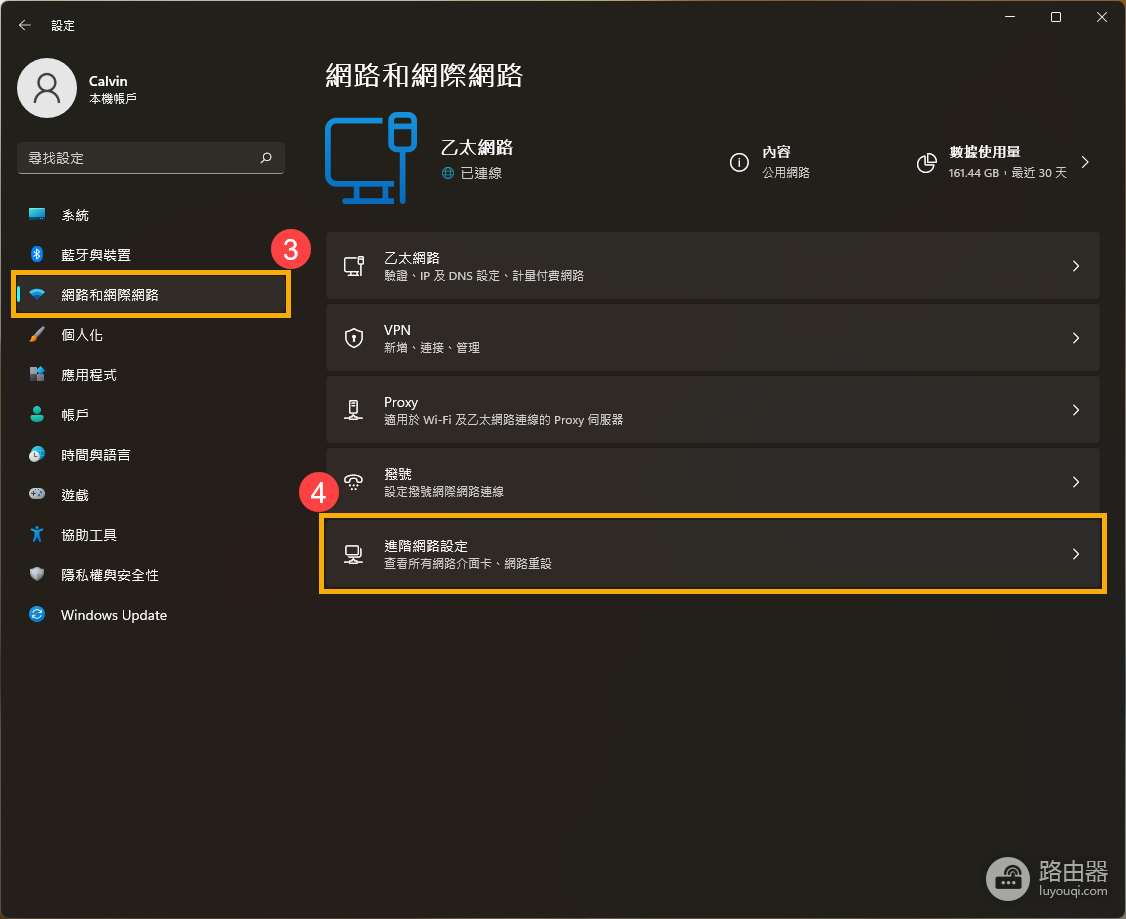
网络仍未恢复,就使用Windows的【高级网络设置】→【网络重置】。网络重置会删除已安装的网络适配器及其设置,重启后重新安装适配器并恢复默认网络设置。VPN客户端、虚拟交换机等软件可能需要重新安装或重新配置。
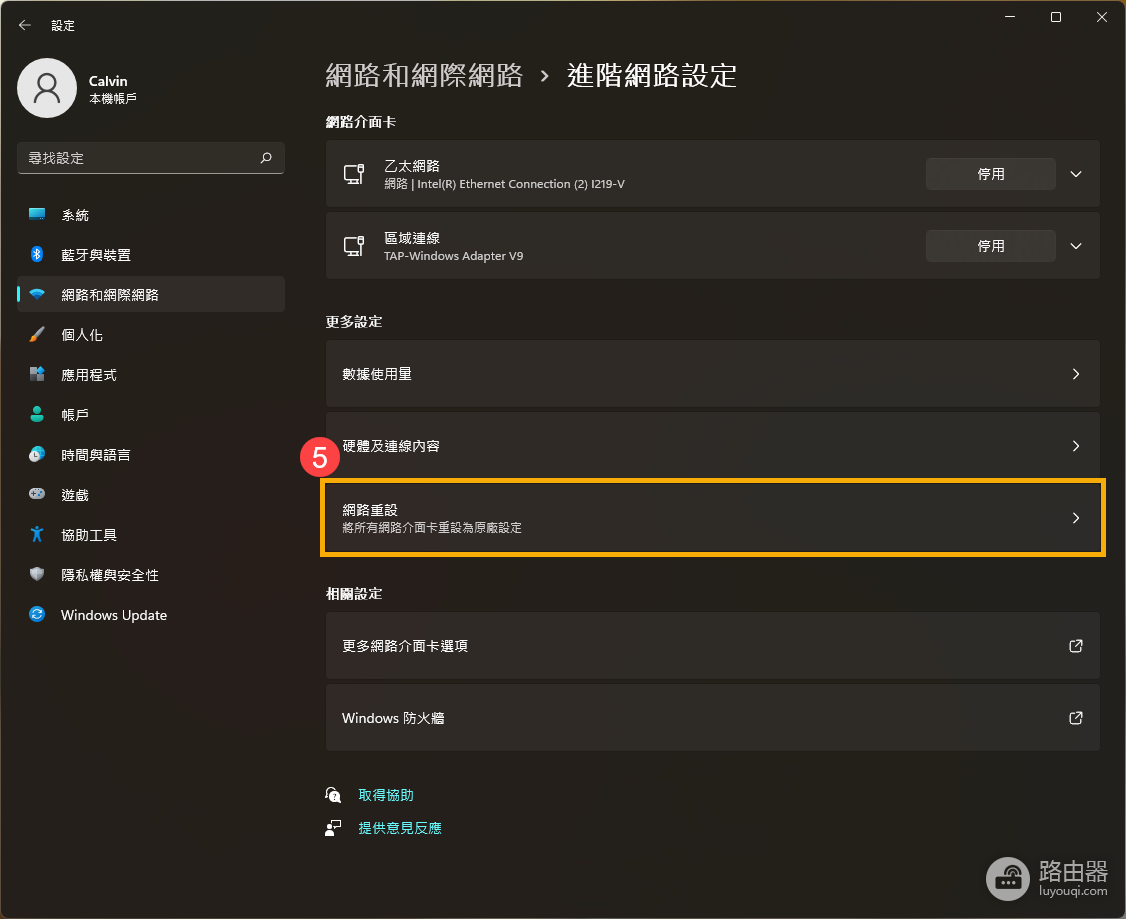
点击网络重置前,记下企业网络的固定参数、代理设置和VPN配置,并关闭正在进行的下载或远程连接。重启后用普通网页确认是否已经恢复。同一根线接其他设备也不能上网,或网络重置后仍无连接时,应把已测试的网线、端口、错误提示和时间点提供给网络运营商、路由器支持人员或电脑售后,以便继续定位。