DiskGenius如何设置分区?快速分区与新建分区操作引导
DiskGenius设置分区前,先从左侧列表认准目标硬盘的容量和型号。准备清空整块盘并重新规划,使用【快速分区】。原盘的数据和分区都要保留,只利用未分配空间增加一个卷,就使用【建立新分区】。快速分区会删除目标盘已有分区,重要文件应在改动分区表前完成备份。
DiskGenius设置分区的两种入口
整盘重建与新增分区不能混为一谈。新硬盘或已确认清空的磁盘适合快速分区。现有硬盘仍有需要保留的分区,应在灰色空闲区域中建立新分区。系统盘、备份盘和临时接入的U盘名称可能相近,移除无关设备后再选择目标盘,能降低误操作风险。
快速分区的参数怎样填写
1、打开快速分区窗口
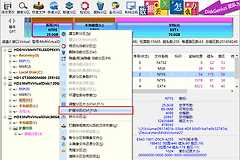
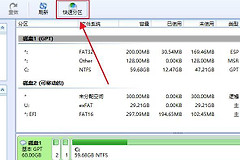
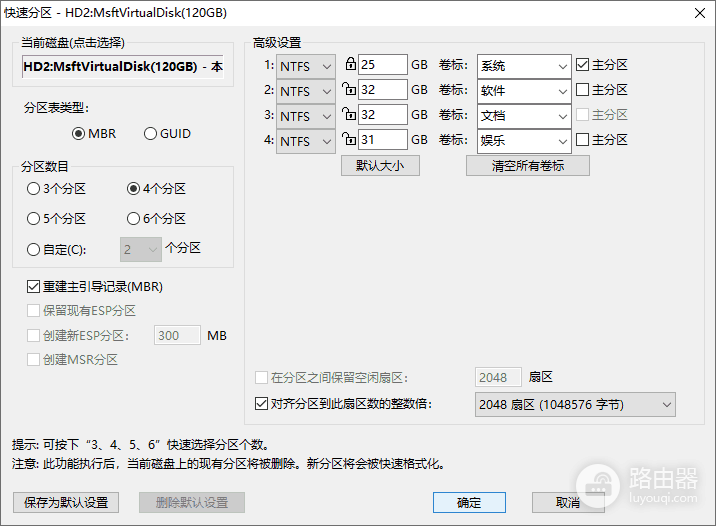
选中整块目标硬盘,打开【磁盘】→【快速分区】,也可以按F6。窗口会显示当前目标磁盘。容量与型号不符合预期,就点击窗口左上角的磁盘名称更换对象,不要只看盘符。
2、设置分区表、容量和卷标
窗口内可以设置分区表类型、分区个数、容量、文件系统和卷标。UEFI启动环境配合GPT规划,旧式启动兼容需求才考虑MBR。修改一个分区容量后,其他未锁定分区会分配剩余空间。容量输入框旁的锁定状态决定了哪些分区保持不变,最终布局应逐项查看。大物理扇区硬盘也要保留适合设备的分区对齐选项。
卷标可按资料、备份或系统用途填写,后续查看盘符会更直观。文件系统和容量应按实际用途决定。系统分区留出足够空间,准备跨设备交换的介质也要选用兼容的文件系统。分区数量多并不会让硬盘更安全,名称清晰、容量留有余量和独立备份更有实际意义。
3、处理删除警告并执行
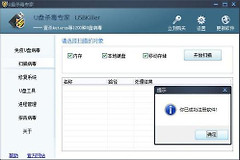
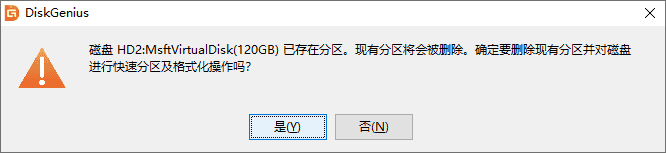
点击【确定】后,软件开始重新分区和格式化。原盘已有分区会出现删除警告,它说明原有分区结构将被清除。目标盘和布局无误后再继续。任务结束后,查看新分区的容量、文件系统与卷标是否符合规划。
空闲空间怎样建立新分区
在磁盘结构图中选中灰色空闲区域,点击工具栏【新建分区】,或打开【分区】→【建立新分区】。在对话框中填写分区类型、文件系统和容量。MBR磁盘区分主分区、扩展分区与逻辑分区。GPT不采用这套分类,不能把MBR的限制直接套到GPT磁盘。
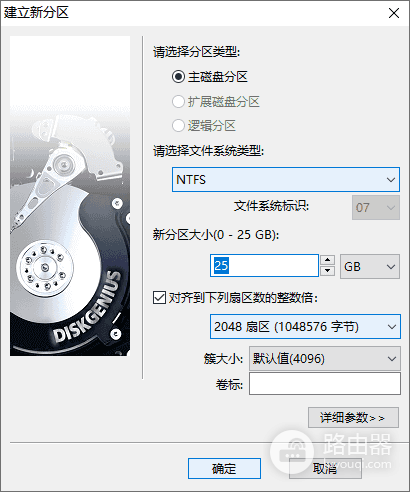
需要设置位置或大小,可查看【详细参数】。新建后的布局只存在于软件预览中,点击【保存更改】或保存分区表才会写入硬盘。预览发现容量、位置或选中对象不对,可以返回修改而不改写硬盘。保存后按用途完成格式化。Windows资源管理器出现盘符并能新建、复制和删除测试文件,说明分区已可用。
保存后核对启动限制和使用结果
- 【激活当前分区】只对应MBR磁盘的主分区。一块MBR磁盘同一时间只能有一个活动分区,GPT没有这个概念。涉及正在启动的系统盘,应先备份并核对启动方式。
- 新分区没有显示,查看是否遗漏【保存更改】、是否已格式化以及是否已分配盘符。不要用再次快速分区来解决盘符问题。
- 保存报错或硬盘频繁断连,记录提示文字,关闭占用程序并检查数据线、电源和接口。笔记本接通电源,外接硬盘保持稳定供电。
- 硬盘出现异响、掉盘或无法稳定识别,应停止写入和反复扫描。保留当前结构和错误提示,再选择备份、专业恢复或更换硬盘。
分区任务完成后,仍应保留独立备份。分区工具能调整磁盘结构,却不能替代对重要文件的备份和恢复准备。完成任何写入操作后,重启系统并确认常用文件可以正常打开,才能把这次分区调整视为真正完成。