游戏摇杆连接笔记本电脑的USB和蓝牙方法
游戏摇杆连接笔记本电脑可走USB有线或蓝牙无线两条路径。带数据传输能力的USB线插入后,电脑应把它识别为控制器。蓝牙型号要进入配对状态,并在Windows的设备页添加。连接完成后还要在系统或游戏里按一下按键做测试,亮灯并不代表输入已经可用。
游戏摇杆怎么连接笔记本电脑
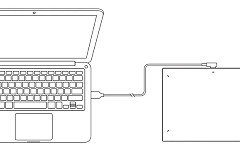
连接前看清摇杆支持的方式。有线型号直接接USB接口,无线型号可能配有专用接收器,也可能支持蓝牙。接收器应优先按设备说明插到电脑,不能把不同品牌的接收器混用。使用USB时选择能传数据的线,只有充电能力的线会让摇杆通电,却不会把按键输入传给笔记本。
1、用USB线连接并等待识别
将摇杆和笔记本直接连接,等待Windows完成设备识别。连接初期不要反复拔插,也尽量避开无供电的扩展坞。系统设备列表出现控制器后,打开控制器测试页,推动左右摇杆、按方向键和扳机。画面中的轴、按键指示随操作变化,说明基础输入已经到位。
2、蓝牙摇杆进入配对状态
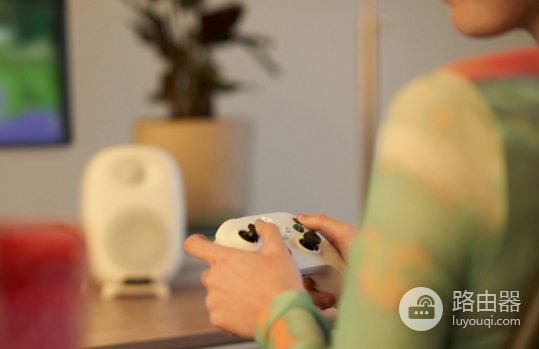
蓝牙连接前保证摇杆有电,随后按说明书标出的配对键或组合键。以Xbox无线控制器为例,按住【配对】约三秒,按钮会亮起并闪烁,表示它正在等待被发现。其他型号的按键组合不同,以设备自身说明为准,指示灯快闪表示控制器正在等待被发现。
3、在Windows添加控制器
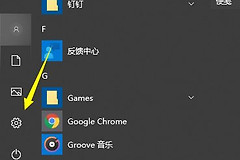
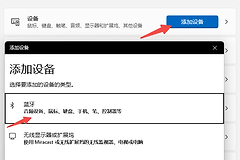
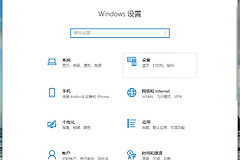
Win11打开【设置】→【蓝牙和设备】,开启蓝牙后选择【添加设备】。从列表中选名称相符的控制器,完成配对。设备没有出现在列表里,可退出配对状态并重新启动,让摇杆靠近笔记本。旧配对记录也可能妨碍重连,可从蓝牙列表移除旧设备并重新添加。
有线连接和蓝牙连接怎么选
桌面固定使用、首次排除故障或准备更新设备,有线连接更容易判断问题出在哪里。USB连接后没有任何设备提示,换一根确认能传数据的线,并改接笔记本的另一个接口。蓝牙适合不想拉线的场景,但会受电量、距离和周围无线环境影响。摇杆频繁断开,给它充电并缩短与笔记本的距离,然后重新配对。
- 专用无线接收器与普通蓝牙是不同连接方式,是否需要按配对键以该型号说明为准。
- 接收器能否支持多支控制器,要看设备的实际规格。
- 接收器模式和蓝牙模式的按键布局、震动或音频表现不一定相同。
系统识别了,游戏里却不能用
系统测试有反应而游戏没有反应,应转到游戏或平台设置排查。进入游戏的控制器、手柄或输入设置,启用控制器支持后重新进入对局。Steam的设置里有控制器区域,可启用相应支持并按游戏需要调整按键配置。游戏画面一直显示键盘提示,可保持摇杆连接后退出并重新启动游戏。
- 系统测试正常而只有一个游戏出错,重置该游戏的控制器映射。
- 系统测试同样异常,就排查线材、蓝牙连接或摇杆本身的模式切换。
- 多输入模式设备选错模式,电脑可能识别到设备却使用另一种按键布局。
连接失败时按现象处理
蓝牙列表搜索不到摇杆,查看电脑蓝牙开关是否打开,并让摇杆保持在指示灯闪烁的配对状态。能搜索到但无法完成连接,移除旧记录、重启摇杆后再次添加。连接几分钟就中断,检查电量和距离,必要时更新控制器的软件或固件。多个控制器同时使用,进入游戏前分别测试一次,避免把玩家顺序和实际设备弄混。
- 游戏结束后断开有线连接或关闭无线摇杆。
- 驱动、固件和配套工具只从设备厂商或游戏平台的正式渠道获取。
- 依次核对USB识别、蓝牙添加、系统测试和游戏内设置,能定位大多数连接问题。