Mac怎么使用USB无线网卡
更新时间:2026-11-07 18:41
Mac使用USB无线网卡,先看这只网卡有没有匹配当前macOS的驱动。驱动装好后,用网卡附带的无线工具或Mac的wifi页面选择网络,显示已连接后再测试网页是否能打开。
Mac怎么安装并使用USB无线网卡
查看网卡背面的型号和硬件版本,到该型号的厂商下载页找macOS驱动。不要把Windows驱动装到Mac,也不要按相近型号替换安装包。下载页标有系统版本的,选择与自己Mac相符的版本。
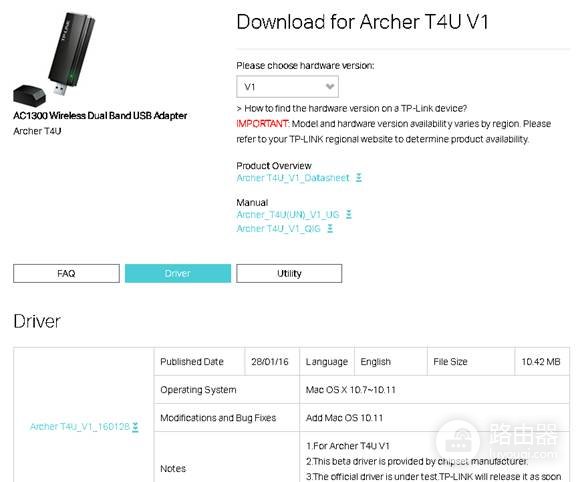
1、接入网卡并打开安装文件
将USB无线网卡接入Mac。接口规格不一致就使用可靠的转接器,然后打开下载的驱动压缩包或磁盘映像。
2、运行 .pkg安装包
解压文件后找到其中的 .pkg安装包,按安装向导继续。系统要求验证时,输入这台Mac的管理员账户密码,不是路由器后台密码。
3、按系统提示允许安装
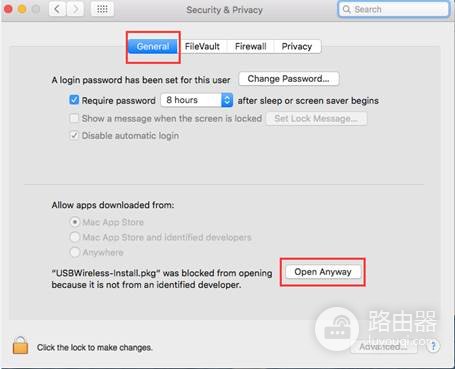
macOS拦住安装包时,打开系统设置或系统偏好设置中的安全与隐私相关页面。核对安装包来自该型号的厂商下载页,再按界面给出的允许入口继续,不要改用来源不明的驱动。
4、重启并等待网卡扫描网络
安装向导提示重启就重启Mac。回到桌面后等无线工具完成扫描,再查看附近网络是否出现。
Mac上怎么连接wifi并判断是否成功
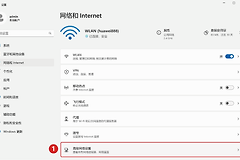
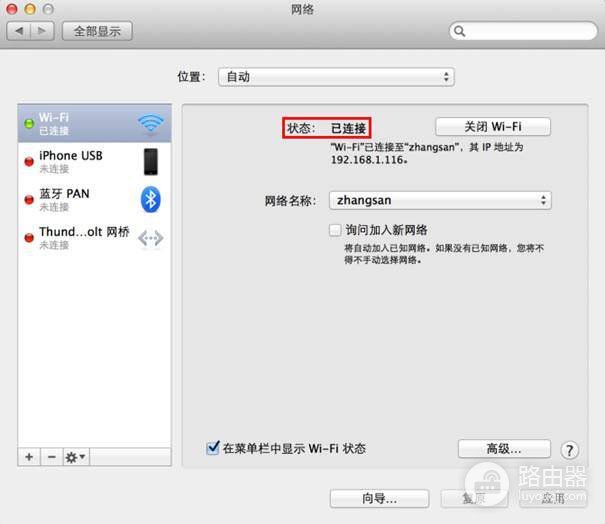
部分USB网卡会在菜单栏提供自己的无线工具。打开工具扫描附近网络,选择自家路由器的名称并输入无线密码。旧版系统也可以进入【系统偏好设置】→【网络】→【wifi】,从网络名称列表选择信号。
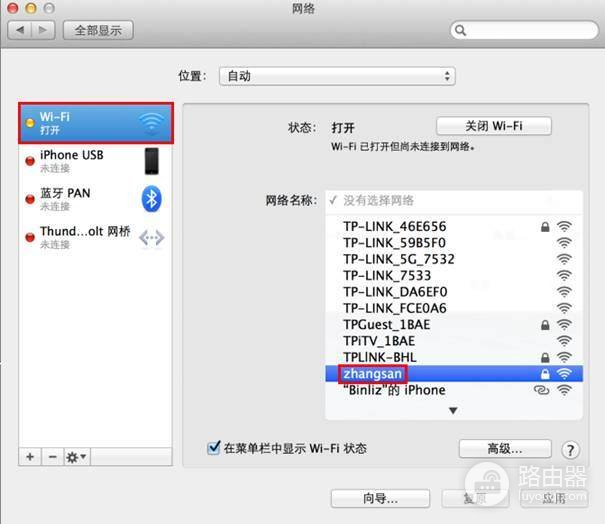
输入密码后等待状态变化。显示已连接说明Mac已加入这个wifi,还要打开常用网页或应用检查是否能够访问互联网。
网卡插上后仍不能用的排查方法
| 看到的情况 | 优先处理 |
|---|---|
| 安装包无法继续 | 核对网卡型号、硬件版本和macOS版本,再从对应下载页取得驱动。 |
| 重启后没有无线入口 | 重新插拔网卡,换一个接口或转接器,并检查安装是否完成。 |
| 能看到网络但连不上 | 重新选择路由器名称,核对无线密码,等无线工具刷新扫描结果。 |
| 显示已连接却不能上网 | 用另一台设备测试同一wifi,排除路由器或宽带本身无法联网。 |
下载页没有适配当前macOS的驱动,就不要反复重装。换成明确支持当前系统版本的无线网卡,或先使用Mac自带wifi完成联网。