DiskGenius如何读取APFS
更新时间:2026-08-22 15:41
想在Windows上读取Mac的APFS磁盘,不能直接把DiskGenius当作APFS读取工具。DiskGenius当前官网列出的文件系统能力包含EXT4等项目,没有把APFS列为支持项。软件即使能显示整块硬盘或打开【Files】页面,也不能据此判断里面的Mac数据已经可读。
DiskGenius读取APFS前核对支持范围
DiskGenius官网介绍了GPT磁盘、存储池和EXT4文件系统等能力,也提供分区管理、备份与恢复功能,但这些内容没有构成APFS读取支持的说明。APFS是macOS使用的文件系统,磁盘上还可能存在容器、多个卷或加密状态。官方没有明确写明兼容APFS,就不要用格式化、初始化、建立分区或其他写入操作来试探。
- 磁盘只显示为未知分区:保留现状,不要按Windows的提示初始化或格式化。
- 能看到物理磁盘:这只能说明连接或分区表被发现,不能证明文件系统已经能浏览。
- 提示需要修复:先备份可取得的数据或制作镜像,再决定是否使用恢复功能。
DiskGenius的Files浏览功能适用于已支持分区
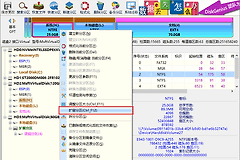
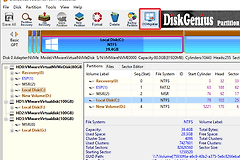
DiskGenius的Files浏览页面中,软件会把文件夹层级显示在左侧,把文件列表显示在右侧。选择文件后还能通过右键菜单预览或复制到其他位置。这是已被软件正确识别的文件系统的浏览方式,不等于APFS分区也具备同样能力。
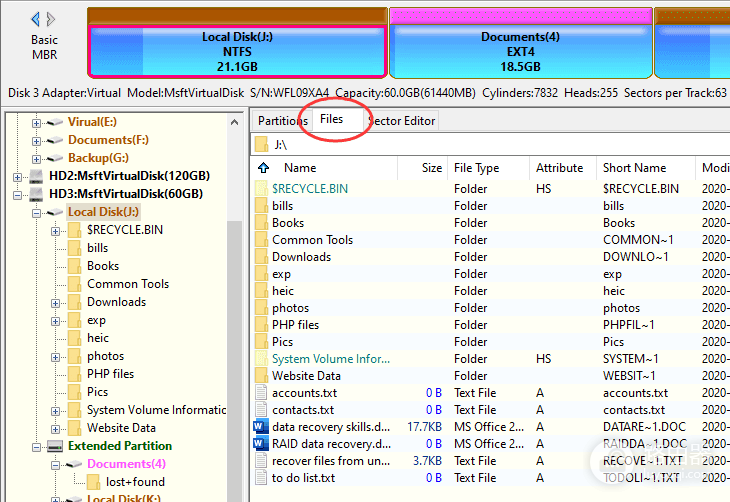
图中是DiskGenius的文件浏览界面。所用软件明确识别APFS分区并允许进入文件列表,才可以按这种方式把重要文件复制到另一块磁盘。复制结束后抽查能否打开,并比对关键资料的数量与大小。
需要导出APFS数据时的处理路径
优先把原盘接回Mac,或使用明确写明支持APFS且适合当前加密状态的只读读取环境。能够浏览目录后,把最重要的资料导出到另一块磁盘,不要把导出文件写回源盘。有异响、频繁掉线或读取极慢的磁盘,应停止反复扫描,以免故障扩大。
- 未加密APFS:在明确支持APFS的环境中浏览目录,把文件复制到容量充足的目标盘。
- 加密APFS:准备好对应的解锁凭据,在受支持的环境中解锁后再读取,不能依赖未声明兼容性的通用分区工具。
- 分区损坏或文件打不开:先制作完整副本或镜像,再考虑数据恢复服务,避免对原盘进行修复写入。
关键不在DiskGenius里寻找某个隐藏按钮,而在于先确认工具是否明确支持APFS。支持范围不明的工具不应接管源盘,改用Mac或专业的APFS读取方案,才能避免把数据读取需求变成误格式化或二次写入风险。