扫码枪扫出来乱码怎么办?扫码枪乱码先定位再改设置
扫码枪扫出来乱码,不要立即恢复出厂或重装收银软件。用同一张测试条码扫进Windows记事本。记事本也乱,就检查扫码枪的键盘模式、接口和设备配置。记事本正常、只有业务软件变形,就回到软件输入框、字段规则和扫码后的回车动作。先把故障落到正确的一端,后面的调整才不会白做。
扫码枪扫出来乱码:判断是错位还是未知字符
整串字符都错位
把光标放进记事本,扫描一张平时稳定可读的条码,并保留原始条码内容作对照。出现整串字符错位,常见原因是扫码枪以键盘方式模拟按键,而电脑键盘布局与设备配置不一致。
个别字符缺失或中断
某个符号消失,或内容从某个字符开始中断,要留意主机是否把它当成不识别的字符。设备会把主机无法识别的字符当作未知字符处理。不同策略的表现不同:有的会跳过这个字符继续发送余下数据,有的会在第一个未知字符处停止并发出错误提示音。测试时除了看屏幕,还要记下是整串错位、只少一个字符,还是在哪个字符后中断。这三个现象的处理方向并不相同。
记事本正常、收银或仓储系统里才乱码,查看光标是否落在商品编码等可输入字段。把记事本中那段正常内容粘贴进去测试。可以粘贴却不能扫码,说明软件对扫码输入另有校验,或扫码枪附加的按键触发了错误动作。
按顺序检查键盘模式、接口和后缀
1、查看当前连接方式
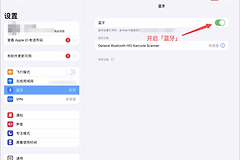
查看设备标签、说明书或管理工具,辨认它现在是USB键盘、USB虚拟串口还是串口模式。USB键盘模式会把条码内容逐个模拟为按键,特别容易受键盘布局影响。串口或虚拟串口模式则应由接收软件按相应端口和编码处理。把扫码枪直连电脑的USB口,暂时绕开扩展坞和收银外设,再重复记事本测试。
2、核对电脑布局与扫描枪键盘设置
整串字符错位时,检查Windows当前使用的输入法和键盘布局,并查本机型号的配置手册,让扫描枪的国家或键盘类型与电脑环境一致。只切换电脑输入法并不够,不少设备会把自己的键盘设置保存在机内。改完后重新扫描同一张测试条码。设备自动重启或发出启动提示音后,等待它完成再测试。
3、检查扫码后的附加按键
条码内容本身正确,却自动跳到下一个字段、直接提交或多出控制字符时,查看是否启用了Enter、Tab、前缀或后缀。业务系统需要回车提交时可以保留对应设置。扫码后的跳转动作出现问题,就临时取消附加键测试,再按实际流程恢复。
4、对特殊键盘类型谨慎使用回退配置
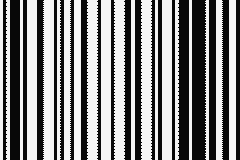
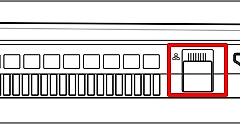
某些型号的键盘类型没有列在国家码列表中。可关闭Quick Keypad Emulation后启用Keypad Emulation,让字符经数字小键盘序列发送。这不是所有扫码枪的通用修复法,也不能直接拿其他型号的配置条码扫描。应以当前设备型号、接口模式和原有设置为准,并在改动前记录能正常工作的配置。

图中的条码只用来标出该回退设置。真正操作前,应在当前型号的手册中找到对应说明和配置条码,再决定是否变更。
用交叉测试决定该改设备还是改软件
同一把扫码枪换电脑
把同一把扫码枪接到另一台电脑。两台电脑上都输出异常,重点查看扫码枪的键盘语言、接口、后缀和恢复配置。
正常扫码枪接原电脑
把一把已知正常的扫码枪接到原电脑。多把扫码枪只在同一套软件里出错,问题就在该软件的字段长度、允许字符、编码或设备接入方式。
恢复默认设置应放在最后。恢复前拍照或导出当前配置,因为门店或仓库系统可能依赖特定接口和回车规则。恢复后分别在记事本和业务软件扫同一张条码,确认内容正确、没有额外字符,回车或制表动作也符合实际工作流程,才算真正修好。