游戏手柄摇杆漂移怎么调?游戏手柄校准后还是偏怎么办
游戏角色不碰摇杆也慢慢移动、镜头自己偏转,可以在控制器的测试或校准界面松开摇杆观察中心点。中心标记持续偏离,才属于需要处理的摇杆漂移。轻微偏移可通过校准和游戏死区缓解,多个游戏和测试界面都朝同一方向偏移,还要检查连接、清洁或硬件状态。
不要只在一款游戏里下结论。把摇杆完全松开,在另一款游戏、主机的控制器测试页或电脑的手柄测试页查看输入是否自行变化。单个游戏出现缓慢移动,往往是该游戏的死区设得太小,进入游戏的控制器设置微调死区即可。每次只增加一点,避免死区过大后影响瞄准和细小方向调整。
无线手柄也要排除连接因素。电量不足、接收器距离太远或蓝牙信号不稳定,会让输入表现得像漂移。把手柄改为数据线连接,或靠近接收器测试一次,可借此区分连接问题和摇杆本身的问题。测试前取下会压住摇杆的保护套,并让手指完全离开摇杆。
游戏手柄摇杆漂移怎么调:Switch校准步骤
1、打开控制器与传感器设置
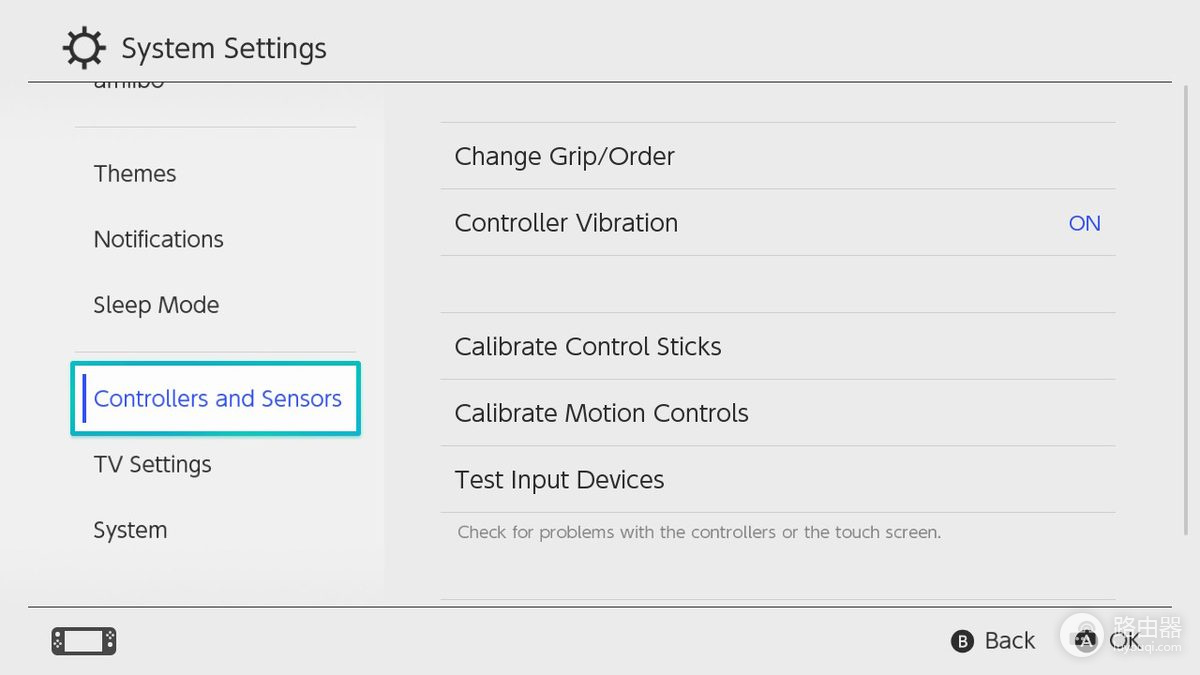
在Switch的HOME菜单进入【System Settings】,在左侧菜单选择【Controllers and Sensors】。页面中可以看到【Calibrate Control Sticks】和【Test Input Devices】等项目,校准前可用输入测试观察摇杆是否回到中心。
2、进入摇杆校准并按提示操作
选择【Calibrate Control Sticks】后,将要校准的摇杆朝任意方向倾斜几秒,按屏幕提示检查功能。测试画面会用中心十字线和圆点显示当前输入。松手后圆点不在中心附近,或转动摇杆时状态异常,就按画面的【Calibrate】提示重新校准。
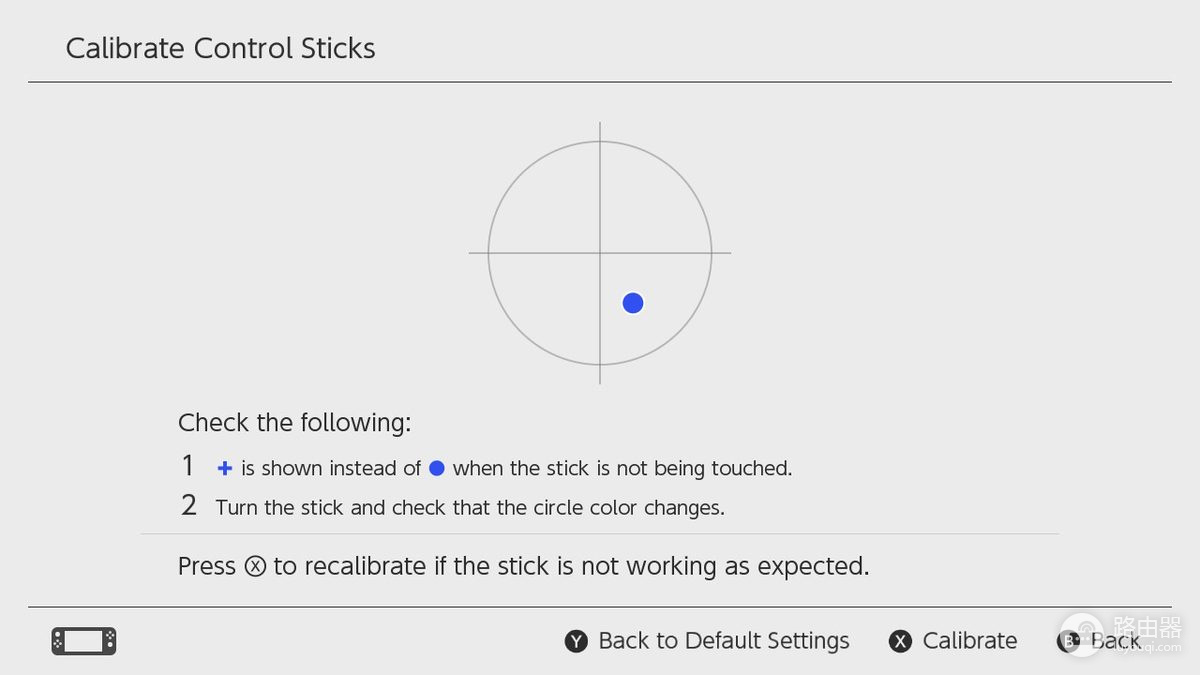
3、校准结果没有马上生效
测试页仍显示旧的表现,可以让主机进入休眠再唤醒。问题依然存在,就按一次Joy-Con、Pro Controller或Nintendo 64控制器的【SYNC】按钮,再按任意按钮重新开机,回到测试页面复查。
游戏手柄校准后还是偏怎么办
Windows、Xbox、PlayStation和第三方手柄的菜单名称并不完全相同,但判断方法一致:进入设备或游戏平台提供的输入测试页面,松开摇杆看中心值,使用该设备给出的校准、重置或更新功能。缺少测试页面的设备,可在两款不同游戏里交叉验证,避免把单个游戏的死区设置误认为硬件故障。
- 偏移只出现在一款游戏内,优先调整该游戏的摇杆死区和控制器配置。
- 改用有线连接即恢复正常,重点检查无线连接、电量和接收器位置。
- 测试页面长期固定朝同一方向偏移,校准也不能改善,问题更接近摇杆组件磨损。
摇杆边缘积有灰尘,可在关机后轻转摇杆并用气吹清理缝隙,之后回到测试界面复查。不要把液体直接滴进摇杆座,也不要用金属工具撬动摇杆,避免损伤内部结构。
清洁、重新连接和校准都无效,摇杆还有卡顿、松动或异响,继续调死区只能掩盖问题。仍在保修期的手柄应优先申请检测或售后。已过保的设备需要根据具体型号决定更换摇杆模块或交由维修人员处理。