扫码枪怎么测试?从连接到结果核对的方法
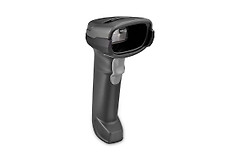
测试扫码枪,要确认它能否读出条码,并把正确字符送进电脑或业务系统。把扫码枪接到电脑或手机,在记事本这类可输入位置扫描一张内容可核对的条码。屏幕出现与条码一致的字符,才算通过最基础的测试。
在文本框里测试扫码枪
1、让设备处于可输入状态
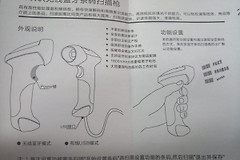
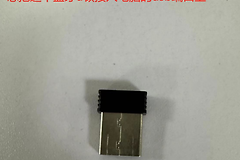
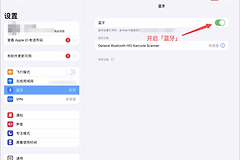
有线型号可用USB数据线接到电脑。无线型号插好接收器,蓝牙型号开机后在电脑、平板或手机的蓝牙列表中完成连接。打开记事本,把光标放在空白处。不要一开始就在收银或仓库系统里试,这样才能先排除业务软件输入框、权限和商品资料带来的干扰。
2、扫描一张能核对内容的条码
用商品包装上的清晰一维码,或设备说明书提供的测试码扫描。电脑端扫完后,记事本应出现一串数字、字母或指定测试文本。移动端可在备忘录里查看结果。设置了回车后缀的扫码枪会让光标自动跳到下一行,这属于正常输出方式。
3、换距离和样本复测
让扫描窗口完整覆盖条码,从较近距离慢慢移远,同时轻微调整角度。连续扫同一张码几次,再换一张完好的同类码。每次字符都一致,才说明识读和传输比较稳定。二维码测试要确认手里的扫码枪支持二维识读。只支持一维码的型号不会因为换手机或软件就读出二维码。
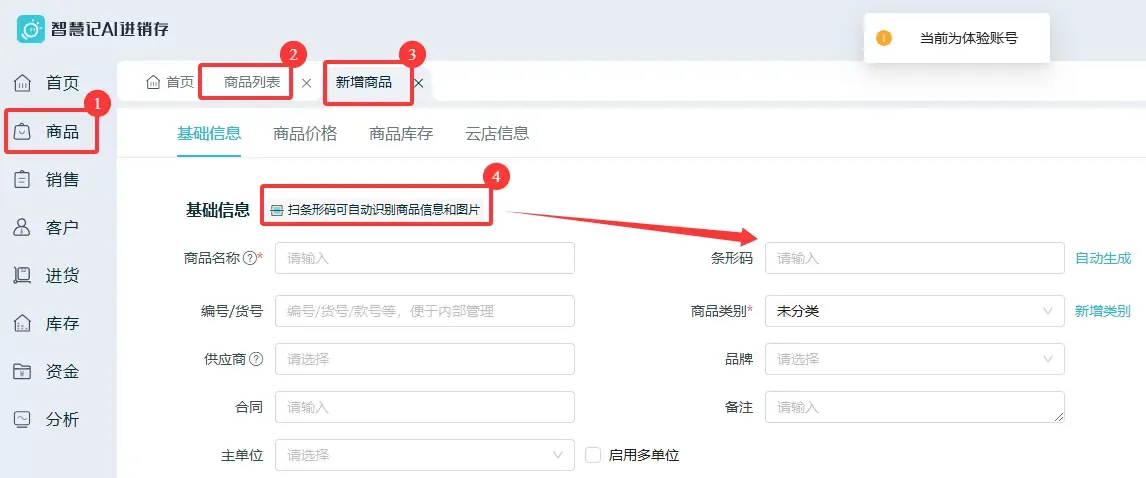
用输出结果判断问题在哪一段
记事本没有出现字符,就检查接口、线材、接收器、电量和开机状态。换一个USB接口或重新配对后再测。设备有灯光或蜂鸣、但文本框仍没有内容,重点看光标是否在可输入位置,以及无线或蓝牙连接是否已经真正建立。
能扫出字符却与条码不一致,要逐位对照开头、结尾和容易混淆的数字、字母。每次都多出固定字符、少一位或自动跳行,应查看该型号手册里的前缀、后缀与传输模式设置,不要拿别的型号设置码直接扫描。
自动换行、乱码和丢字符怎么复测
扫描内容正确却不自动换行,可把当前输入法切到英文输入法。问题仍在,就按本机说明书中的换行后缀设置码处理。一次只改一个设置,改完立刻回到记事本重扫同一张条码,便于知道是哪项设置生效。
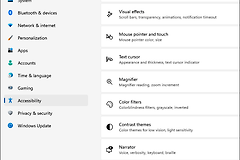
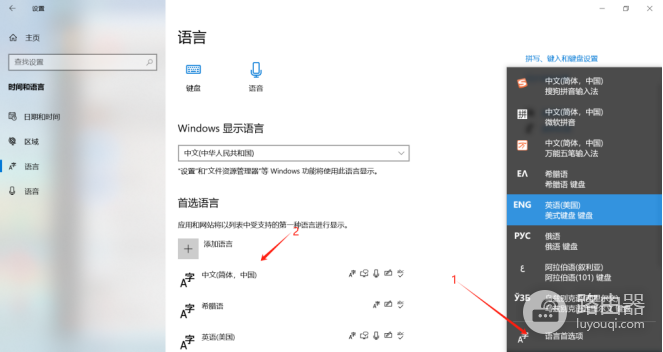
扫码后出现乱码、字母被替换或字符缺失,也先用英文输入法复测。扫描中文内容要按设备手册选择对应的中文或编码设置,并确认电脑端输入法兼容。下面的来源图展示了Windows输入设置相关位置。不同型号的扫码枪设置码并不通用,应以设备随附手册为准。
测试完成后再放进业务系统
业务系统不接收
记事本测试稳定后,可到收银、仓库或网页表单中扫描同一张条码。文本框正常而业务系统没有反应,检查该系统的输入焦点、字段规则或商品资料。门店或仓库验收可记下测试的码制、扫描次数、实际输出、是否自动回车和异常现象。无线型号还应在实际使用距离内复测一次。
清晰条码仍无法识读
清晰条码仍读不出来,不要反复扫描说明书里的恢复出厂设置码。确认码制支持、连接状态和输入法。需要恢复设置的设备,应先记录现有连接方式与后缀配置,再使用本机型号对应的设置码。