打印一体机能打印不能扫描一直连接怎么办?打印一体机打印扫描分开怎样排查
打印一体机能打印、扫描却一直显示连接中,不要只重装打印驱动。打印功能可用,只说明电脑能把打印任务发给设备,扫描模块仍可能没有被系统识别或没有被扫描软件正确调用。关闭当前扫描窗口,依次排查连接、设备识别、系统扫描和厂商软件,能更快找到问题所在。
打印一体机打印正常但扫描一直连接的原因
USB连接的一体机要同时满足电源正常、数据线稳定和扫描设备被电脑识别。数据线松动、使用延长线或转接设备,打印可能偶尔可用,扫描通讯却容易中断。把数据线直接接到电脑USB接口,确认一体机已经完全启动。
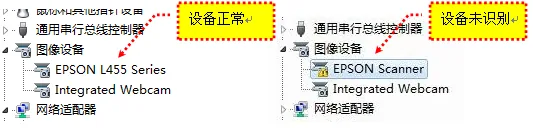
随后打开设备管理器,查看【图像处理设备】或扫描设备中是否有对应型号。没有对应设备,表示电脑没有识别扫描模块。名称旁出现黄色感叹号,说明驱动或设备识别存在异常。设备状态正常而扫描程序仍在连接,排查重点转向系统扫描和厂商软件。
按顺序排除扫描连接问题
1、重新建立设备连接
退出扫描软件,关闭一体机电源后重新开启,并重启电脑。重新插拔USB数据线,避免经过延长线、转接口或集线器。设备启动完成,返回设备管理器查看扫描设备是否出现。
2、用系统扫描工具测试
扫描设备显示正常,可使用Windows的扫描工具做一次测试。系统工具能够完成扫描,说明硬件和连接基本正常,问题更可能出在厂商扫描程序、扫描来源或配置。系统工具同样无法扫描,继续处理驱动和连接。
3、重新安装扫描驱动与程序
设备未识别、带感叹号或系统扫描失败,可卸载现有扫描软件和驱动,从设备厂商支持页下载与机型、系统匹配的软件安装。安装完成,在软件中核对当前选择的扫描仪型号并测试。
机器面板扫描到电脑仍在连接
电脑端扫描正常,机器面板扫描到电脑却找不到计算机名称,问题多在扫描到电脑的管理程序。卸载后重新安装对应管理程序,打开软件并查看设备列表里的型号是否正确。软件识别的机型不对,即使打印功能正常,面板扫描也可能无法建立连接。
根据测试结果决定下一步
| 测试结果 | 处理方向 |
|---|---|
| 设备管理器没有扫描设备 | 查看电源、USB线和接口,重新连接后识别。 |
| 扫描设备有黄色感叹号 | 重新安装与型号匹配的扫描驱动。 |
| 系统工具能扫描,厂商软件不能 | 重装扫描程序并核对软件内的设备型号。 |
| 系统工具也不能扫描 | 继续处理连接和驱动,必要时联系厂商支持。 |
上述操作仍无法扫描,记录一体机型号、连接方式、设备管理器显示状态和扫描软件的错误文字。带着这些信息联系厂商支持,比只描述“扫描一直连接”更容易得到针对性的处理建议。