CCleaner怎么卸载干净?CCleaner卸载失败怎么办
更新时间:2026-09-20 16:57
想把CCleaner卸载干净,先退出程序和后台进程,再通过Windows的卸载入口删除软件主体。程序卸载后,开始菜单和应用列表不再显示CCleaner,说明主要组件已经移除。自己的备份、日志或下载文件可能保存在其他目录,确认用途后再清理,避免把需要保留的内容一起删除。
CCleaner怎么从Windows中卸载
1、从开始菜单卸载
打开【开始】→【所有应用】,搜索CCleaner。找到条目后右键选择【卸载】。软件窗口已经关掉却无法继续,打开任务管理器结束相关进程,然后回到开始菜单操作。

2、在设置中删除
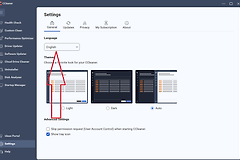
Win11打开【设置】→【应用】→【已安装的应用】,找到CCleaner后在【更多】菜单中选择【卸载】。Win10可在应用和功能列表搜索同名程序。按卸载向导完成操作,不要直接删安装文件夹代替系统卸载。
3、设置没有卸载按钮时用控制面板
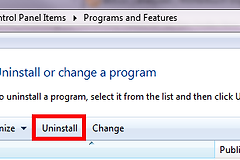
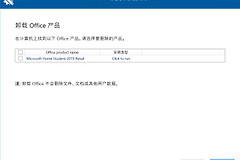
在任务栏搜索【控制面板】,进入【程序】→【程序和功能】,选中CCleaner并点击【卸载】或【卸载/更改】。控制面板适合设置页面没有卸载选项的传统桌面程序。
卸载后如何核对残留
完成后在开始菜单和已安装应用中重新搜索CCleaner。条目消失且快捷方式不能启动,软件主体已删除。再查看安装目录和用户数据目录是否有同名文件夹,其中可能保存设置、日志或备份,只有确认不再需要时才删除。不了解注册表和系统服务时不要手动修改。
CCleaner卸载失败怎么办
| 出现的情况 | 可做的处理 | 下一步 |
|---|---|---|
| 卸载没有反应 | 结束CCleaner进程并重启电脑 | 从设置或控制面板重试 |
| 设置中没有卸载项 | 打开程序和功能 | 找到同名程序后运行卸载 |
| 卸载显示错误 | 记录错误文字 | 尝试Windows程序安装和卸载疑难解答 |
卸载失败持续存在时,保留错误信息并使用系统提供的疑难解答。不要使用来路不明的强制清理工具。完成系统卸载、检查条目和核对个人文件后,才能把CCleaner的程序主体与不需要的可识别残留分别处理。