DeepL怎么卸载?DeepL卸载不了怎么办
更新时间:2026-09-11 15:09
卸载DeepL桌面应用可从Windows开始菜单搜索DeepL,右键应用后选择【卸载】。应用正在运行时先退出,再按系统提示完成删除。开始菜单没有卸载入口,可改用【设置】里的已安装应用,或在控制面板的程序和功能中卸载。
从开始菜单卸载DeepL
1、退出正在运行的DeepL
先关闭DeepL主窗口。任务栏通知区域仍有DeepL图标,就右键图标选择退出,避免卸载时出现文件正在使用或无法继续的提示。
2、搜索应用并选择卸载
打开开始菜单,在搜索框输入DeepL,或在所有应用列表中找到它。右键DeepL应用,点击【卸载】。Windows可能再次弹出确认窗口,按窗口指引继续即可。

在设置里找不到应用怎么办
按Windows徽标键加I打开【设置】,进入【应用】→【已安装的应用】,在列表中搜索DeepL。找到条目后打开右侧【更多】菜单,选择【卸载】并完成确认。此路径适合开始菜单快捷方式已被删除、但程序本体仍留在电脑上的情况。
卸载完成后回到已安装的应用列表搜索一次,DeepL条目消失即可说明系统已删除该应用。桌面或开始菜单上遗留的快捷方式可能需要手动删除,它们本身不代表程序仍在运行。
卸载按钮不可用的处理方法
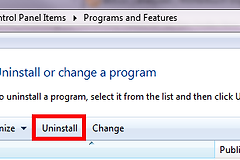
打开控制面板,进入【程序】→【程序和功能】,在程序列表中选中DeepL,再点击【卸载】或【卸载/更改】。控制面板仍无法完成,重启电脑后重试,确认没有DeepL相关窗口或后台进程占用安装文件。
| 遇到的情况 | 处理入口 | 完成判断 |
|---|---|---|
| 开始菜单能找到DeepL | 右键应用选择卸载 | 按提示完成删除 |
| 快捷方式不见了 | 设置的已安装应用 | 列表不再显示DeepL |
| 设置不能卸载 | 控制面板的程序和功能 | 卸载程序正常结束 |
只想修复程序故障而非彻底删除,可先考虑重新安装。准备卸载前记下登录方式和需要保留的设置,之后重新安装会更省事。