Adobe Creative Cloud卸载失败怎么处理?
Adobe Creative Cloud卸载失败,先关闭正在使用的Adobe软件和后台组件,再从正常卸载入口移除目标应用。卸载窗口报错、进度停住或组件仍留在列表中,可用Adobe Creative Cloud Cleaner Tool清理遗留项目并重启。不要直接删除安装文件夹,否则容易留下识别记录,重新安装也可能继续出错。
处理Adobe Creative Cloud卸载失败
1、退出Adobe应用和后台任务
保存Photoshop、Illustrator、Acrobat等软件中的工作并退出。打开任务管理器,查看Creative Cloud、Adobe Desktop Service、同步或更新相关进程是否还在运行。发现未退出的项目,结束对应任务后重新发起卸载。
2、从正常入口卸载目标组件
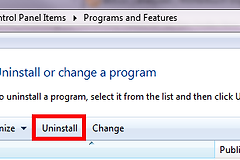
移除Photoshop、Illustrator或Acrobat,可在Creative Cloud桌面应用的应用列表中选择该软件并执行卸载,也可在Windows的已安装应用中找到目标组件。保留或移除偏好设置的选择,取决于后续是否还要重新安装。仍在使用其他Adobe软件,就保留Creative Cloud桌面应用,它承担安装、更新和管理功能。
3、用Cleaner Tool清理残留
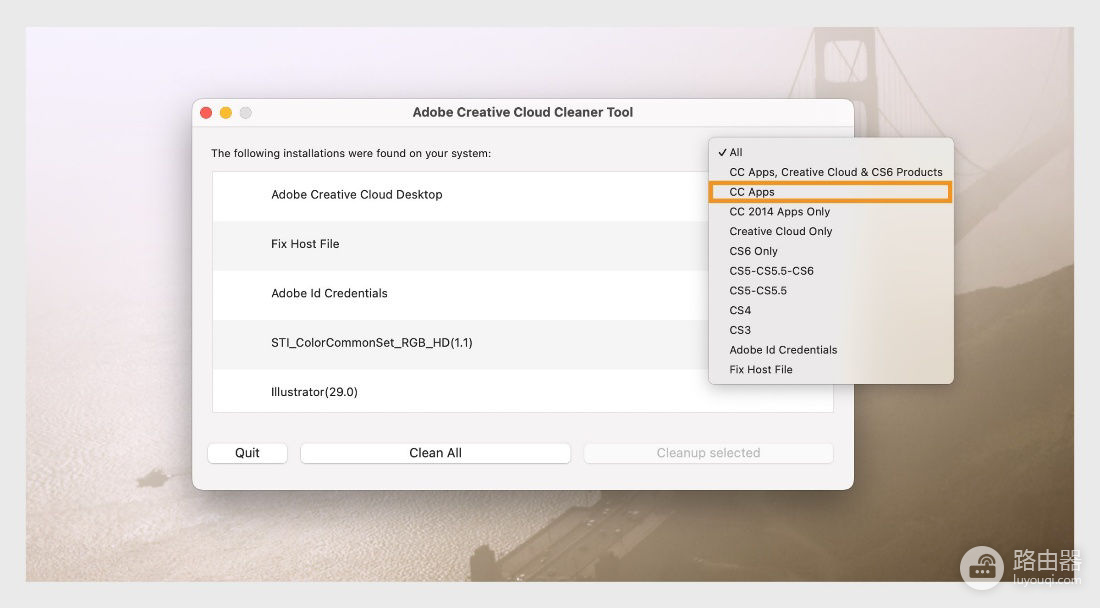
卸载按钮报错、进度停住或应用列表残留,可以从Adobe官方帮助页获取Creative Cloud Cleaner Tool。以管理员身份启动工具,阅读提示后选择要清理的Adobe组件,工具完成后重启电脑。它用于处理安装或卸载遗留问题,不应用来随意移除仍在使用的软件。
4、重启后检查结果
检查Windows已安装应用和开始菜单是否还保留目标项目。组件已从列表移除但Creative Cloud仍显示异常,打开Creative Cloud检查状态。需要重新安装,就从Adobe官方账户或下载页重新获取桌面应用。
重新安装前保留报错文字和失败阶段,后续排查时可以区分权限、网络、安装服务和残留组件的问题。
公司和学校电脑可能没有卸载权限,或由管理员统一部署Adobe软件。出现权限提示,不要改动组织策略,记录软件名称、报错文字和发生时间交给管理员。重新安装仍失败,也保留Cleaner Tool的完成提示和安装阶段,便于定位权限、网络或残留组件问题。