恒星播放器怎么删除?恒星播放器卸载失败怎么办
更新时间:2026-09-20 16:50
删除恒星播放器时,先退出播放窗口和后台进程,再从Windows的应用列表执行卸载。正常卸载只处理软件主体,自己的视频、字幕、截图和下载文件可能在其他文件夹,删除前把需要保留的内容移走。开始菜单、Windows设置和控制面板都能找到卸载入口,优先使用系统自带方法。
恒星播放器怎么从Windows中删除
1、从开始菜单找到播放器
打开【开始】→【所有应用】,搜索“恒星播放器”。找到条目后右键选择【卸载】。播放器仍在运行时先关闭它。任务栏没有窗口却无法卸载,打开任务管理器结束对应进程,然后回到开始菜单操作。

2、在设置的应用列表卸载
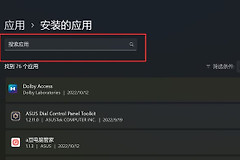
Win11可打开【设置】→【应用】→【已安装的应用】,搜索恒星播放器,在右侧【更多】菜单中选择【卸载】。Win10的【应用和功能】也能查找同名程序。按卸载向导完成操作,不要直接删除安装目录代替卸载。

3、设置没有卸载按钮时改用控制面板
在任务栏搜索【控制面板】,进入【程序】→【程序和功能】。选中恒星播放器,点击【卸载】或【卸载/更改】,再按窗口提示完成。这个入口适合设置页面没有卸载选项的桌面软件。

卸载后怎样检查个人文件
完成后在开始菜单和已安装应用中搜索恒星播放器。条目消失、桌面快捷方式不能启动,说明软件主体已移除。快捷方式可以单独删除,但不要把播放器目录、视频素材、下载文件和缓存当作同一种内容。不确定文件用途时先查看路径和名称,再决定是否清理。
Windows卸载失败怎么办
| 遇到的情况 | 可做的处理 | 结果判断 |
|---|---|---|
| 点击卸载没有反应 | 退出播放器进程并重启电脑 | 重启后从设置或控制面板重试 |
| 设置里没有卸载按钮 | 打开程序和功能 | 找到同名程序后运行卸载 |
| 卸载提示错误 | 记录提示文字 | 尝试Windows程序安装和卸载疑难解答 |
只有确认不再需要原有设置、并已保存个人视频文件时,才考虑更彻底的清理。卸载报错持续存在时保留错误信息,不使用来路不明的强制清理工具。按退出、系统卸载、检查文件的顺序处理,能删除播放器,也能减少误删个人素材的风险。