桌面图标变小了怎么回事?三处设置恢复正常大小
桌面图标突然变小,文件和快捷方式并没有丢失,最常见的是图标显示大小被改动。在桌面空白处右键打开【查看】,把图标改成中等图标或大图标。图标立刻恢复就说明只是桌面显示设置变化,不需要重装软件或找回文件。
桌面图标变小,先从右键菜单恢复
1、打开图标大小菜单
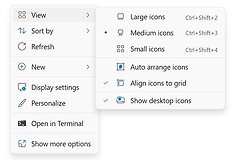
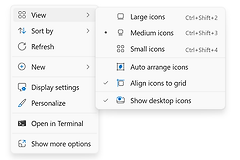
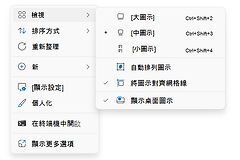
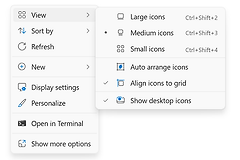
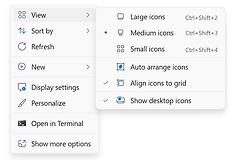
在桌面空白处右键,选择【查看】。子菜单中的【大图标】、【中等图标】和【小图标】只改变桌面图标的显示尺寸,不会改动文件内容。多数人选择中等图标就能恢复日常使用时的大小。
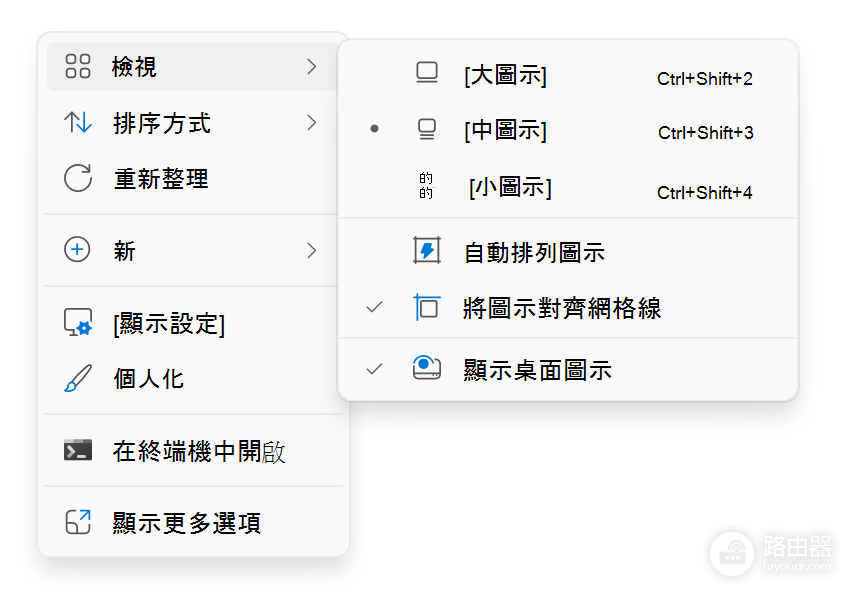
图中展开的子菜单列出了三种图标尺寸,也能看到自动排列图标、对齐到网格线和显示桌面图标。图标全部消失,检查【显示桌面图标】是否仍处于勾选状态,不能只调大尺寸。
2、排除Ctrl加滚轮的误触
在桌面按住Ctrl并滚动鼠标滚轮,也会直接改变图标大小。向上滚动会放大,向下滚动会缩小。整理桌面或切换窗口时不小心按住Ctrl,常会造成图标突然变小。调回合适大小后松开Ctrl,拖动一个图标测试排列是否正常。
3、确认恢复结果
图标名称仍完整、快捷方式能够打开,且图标之间不再挤成一团,就说明桌面菜单设置已经恢复。个别快捷方式图标发白或样式不对,问题不在大小设置,可以删除这个快捷方式后从开始菜单或应用程序重新创建。
图标、文字和窗口都小,要看显示设置
| 看到的现象 | 优先调整的位置 | 调整后观察 |
|---|---|---|
| 只有桌面图标变小 | 桌面右键菜单 | 图标尺寸立刻改变,窗口文字不变 |
| 任务栏、文字和应用都变小 | 【设置】→【系统】→【显示】中的缩放 | 多数应用和文字同步变大 |
| 画面变小、发虚或有黑边 | 显示器分辨率 | 选推荐项后画面比例恢复自然 |
外接显示器、投影仪或远程桌面连接后,系统可能针对不同屏幕使用不同的缩放比例。打开【设置】→【系统】→【显示】,先选中正在使用的显示器,再在【缩放和布局】中选择合适的缩放选项。缩放影响文字、任务栏和应用界面,和桌面右键菜单的作用范围不同。
显示器分辨率被改动也会让桌面显得很小。仍在【显示】页面打开【显示器分辨率】,优先使用标有推荐的选项。不匹配的分辨率会让文字不清晰,画面也可能出现黑边、拉伸或居中显示。
尺寸恢复后,处理排列和个别异常
- 图标位置全乱了:在【查看】中按需要开启【自动排列图标】或【将图标对齐到网格线】。
- 只剩少数图标很小:重新创建异常快捷方式,原程序和原文件不会因此消失。
- 拔插显示器后又变小:回到显示设置,确认当前屏幕和缩放、分辨率的选择没有切到另一台显示器。
完成调整后关闭设置窗口,再打开一个常用软件和一个桌面快捷方式。图标容易辨认、窗口文字舒适、快捷方式能正常启动,才算恢复到了适合当前屏幕的显示状态。