Microsoft Store和应用商店有什么区别
Microsoft Store是微软在Windows中提供的具体应用商店,“应用商店”则是对软件下载、购买和更新服务的泛称。Win11、Win10电脑里,人们所说的“应用商店”就是开始菜单里的Microsoft Store。手机、平板或游戏主机上的同名服务,可能属于另一家平台。判断入口时,看清设备和发布方,再看软件实际从哪个渠道安装即可。
在Windows里,它们常常是同一个入口
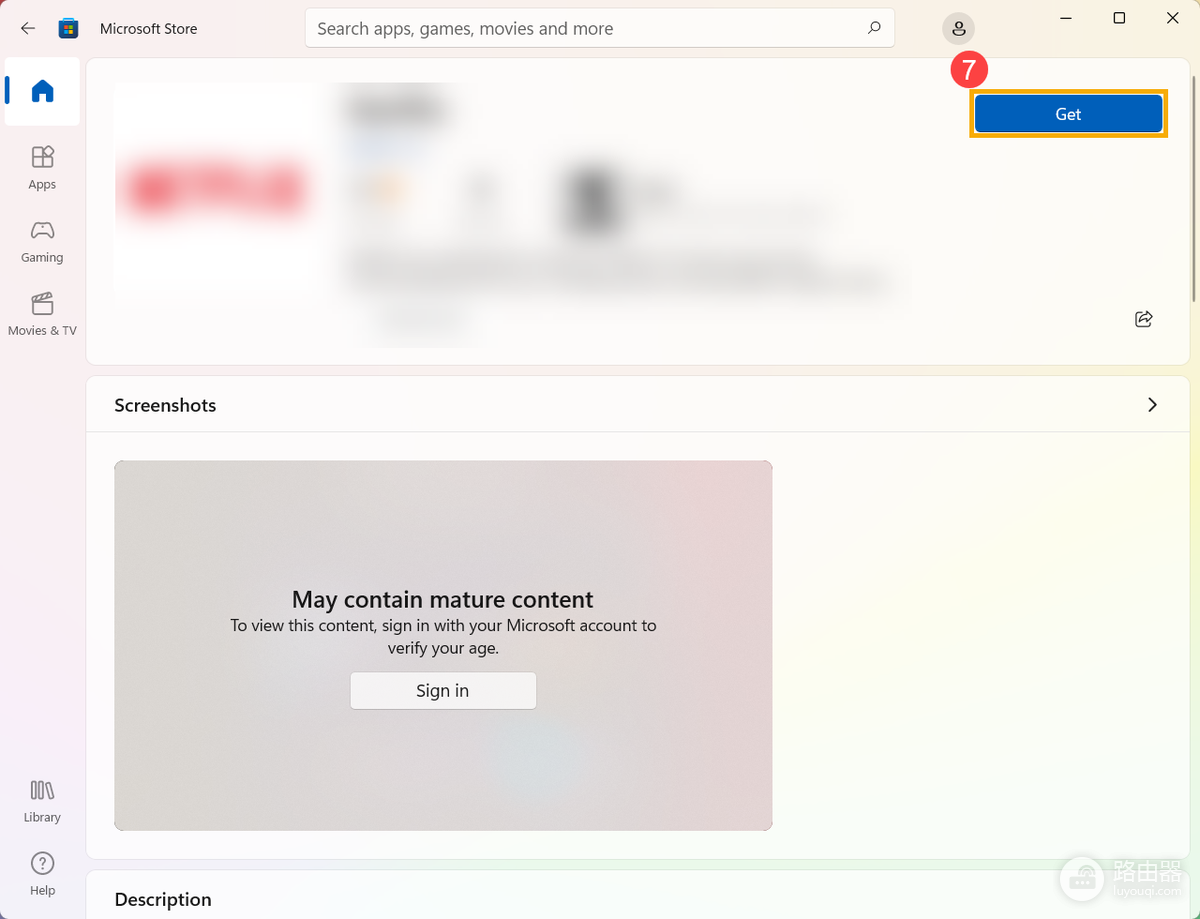
开始菜单中名为【Microsoft Store】的应用,就是Windows的微软商店入口。它可以浏览应用和游戏,搜索需要的软件,并从产品页发起下载和安装。Microsoft的支持说明把【开始】→【Microsoft Store】列为进入商店的路径,商店内也按Apps、Gaming等分类展示内容。
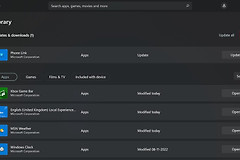
下图是Windows应用商店的Microsoft Store产品页。左侧能看到Apps、Library等导航,页面中央的Get按钮用于获取该应用。这里的“商店”指微软这个具体服务,并不是所有软件分发平台的统称。
| 比较点 | Microsoft Store | 应用商店 |
|---|---|---|
| 名称范围 | 微软提供的具体产品名称 | 提供应用下载、购买或更新服务的一类平台 |
| 常见设备 | Windows电脑及微软相关设备 | Windows、安卓手机、iPhone、平板和游戏平台等 |
| 软件来源 | 从Microsoft Store的产品页获取 | 由设备系统、品牌或平台运营方决定 |
| 更新与库 | 可在商店的库和相关设置中查看下载、已装或待安装内容 | 按对应商店或软件自身的更新机制处理 |
Microsoft Store和应用商店的名称范围和平台归属
两者不是简单的中英文对照。Microsoft Store是专有名称,明确指微软运营的商店。应用商店是泛称,可以包括它,也可以指手机厂商、操作系统或游戏平台提供的另一套服务。把Windows电脑上的Microsoft Store叫作“应用商店”没有问题,但跨到其他平台后,账户、已购内容、下载记录和更新渠道不能据此视为相同。
软件下载页写着“应用商店”,图标、发布者或页面却并非Microsoft,就应把它视作独立渠道。页面若要求另装“商店客户端”,应查看发布方和软件说明,避免将第三方下载器误认为系统自带的Microsoft Store。
Microsoft Store与应用商店的安装选择
要安装Microsoft Store版本,可在开始菜单搜索并打开【Microsoft Store】,在【搜索】中输入软件名,或从Apps、Gaming等分类进入。到达产品页后,查看发布者、适用设备和产品说明,再选择【获取】或下载按钮。安装完成的应用会出现在开始菜单。商店的【库】能显示已获得、已安装或等待下载的项目,也能帮助判断下载是否完成。
有些软件同时提供官网安装包和商店版本,两个版本并不一定完全相同。官网安装包由软件厂商自己的安装程序和更新机制维护,商店版本则由Microsoft Store参与下载、安装和库管理。功能、账号、付费或数据迁移存在差异,应分别阅读两个渠道的产品说明,选择后续更容易维护的版本。
- 只在Windows上通过系统商店安装,可选择Microsoft Store,并查看产品页的发布者和兼容性。
- 使用手机或其他设备,应按该设备的系统商店规则操作,不要把它与Windows的Microsoft Store当成同一服务。
- 需要厂商特定功能、旧版兼容或已有本地安装,可先阅读厂商的版本说明,再决定是否切换渠道。
找不到应用或无法安装时,按现象排查
能打开Microsoft Store却搜不到某个应用,并不一定是商店失效。微软列出的原因包括应用未在当前国家或地区提供、应用已下架、与设备不兼容、账户或家庭设置限制,以及Windows更新后还没有重启。先核对应用名称、地区、系统条件和登录账户,并查看开发者是否确实提供Microsoft Store版本。
- 应用没有这个渠道版本或已下架,可到开发者官方页面查找其他正规下载方式。
- 下载或安装没有继续,可检查Windows更新与重启状态、设备兼容性和账户授权。
- 商店本身异常,可按Windows键加R,输入【wsreset.exe】并确认。命令窗口会短暂打开,随后启动Microsoft Store。回到商店后重新搜索需要的应用或游戏。
不要为了绕过问题从来源不明的“应用商店”下载安装包。分清名称后,选择就很直接:Windows里的Microsoft Store是一个明确的微软入口,“应用商店”是更宽的类别名。按设备确定平台,再用产品页识别发布者、版本和后续更新方式,下载和排查时就不容易走错渠道。