Microsoft Store和直接安装有什么区别
Microsoft Store和从官网直接下载安装包,差别不只在入口。商店把软件发现和安装集中在一起,直接安装则由软件厂商提供安装器与后续更新。真正要看的,是软件通过商店分发的到底是MSIX,还是原有的EXE、MSI,再按是否需要组件、指定版本或统一更新来决定。
商店渠道里也可能是传统安装器
Microsoft的分发资料显示,开发者可以向Store提交MSIX包,也可以在Store页面中分发原有的EXE、MSI安装器。因此,看到“从Microsoft Store安装”不能直接推断它是轻量版、沙盒版,或不会运行传统安装程序。产品页说明和实际安装过程才是依据。
| 比较点 | Microsoft Store | 官网下载后直接安装 |
|---|---|---|
| 获取方式 | 在商店内搜索并核对产品页后安装 | 从发布者页面下载EXE、MSI或其他安装器 |
| 安装控制 | MSIX可由Store处理安装,商店列出的EXE/MSI仍会启动自己的安装器 | 安装器可提供组件、目录、驱动或服务等选项 |
| 更新责任 | MSIX可使用Store管理更新,传统安装器是否更新由软件自身决定 | 由软件内置更新器、安装器或用户手动更新 |
| 适合场景 | 希望快速获取、集中管理更新的日常软件 | 需要硬件驱动、服务、特定组件、离线包或指定版本的软件 |
“商店版更安全”或“官网下载一定功能更多”都不是固定结论。同一产品在两个渠道的功能、版本和更新策略可能相同,也可能不同,发布说明比渠道名称更值得看。
Microsoft Store适合集中安装和管理更新
记事、媒体、图片、轻量办公等普通应用,没有指定组件需求时,Store的集中入口用起来更省心。安装前比对应用名称、开发者和功能描述,遇到同名产品也能据此辨别。
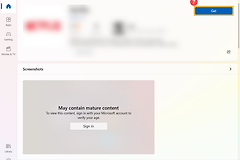
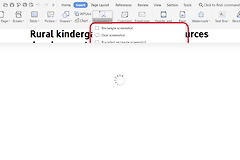
应用状态集中在Store的库页面。打开Microsoft Store后进入【库】,在【更新和下载】附近使用【获取更新】或系统显示的对应入口。待更新项目和更新按钮会出现在列表中。
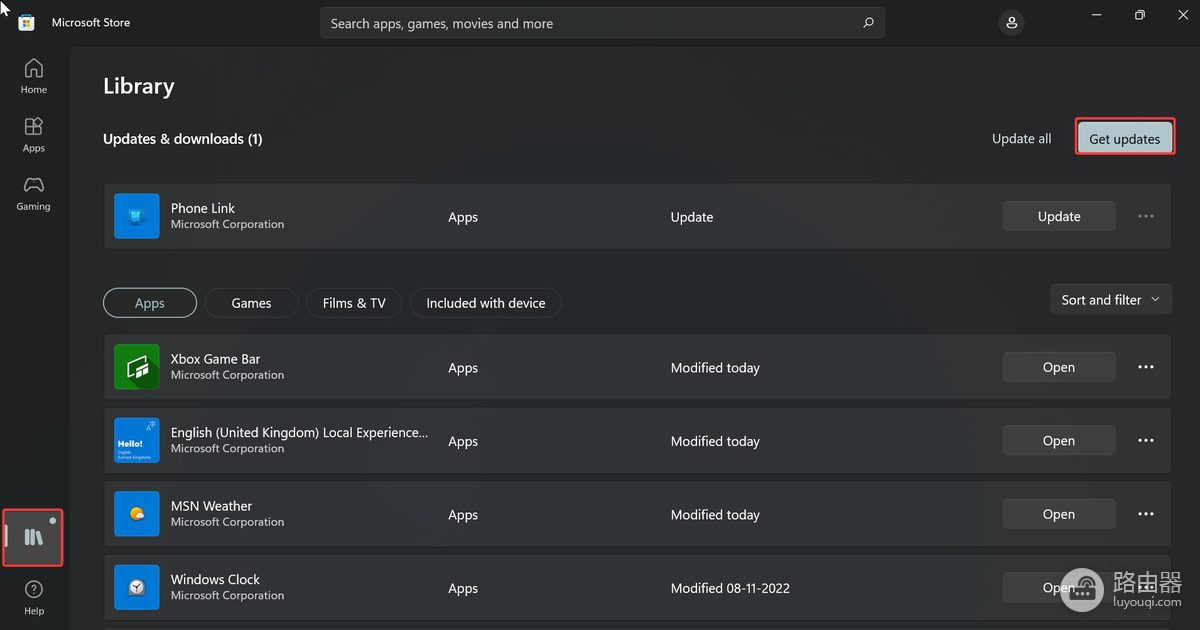
MSIX可以使用Store的管理更新能力,但不是每个出现在Store中的程序都由它负责更新。实际调用EXE、MSI的安装过程,后续更新可能仍由软件自身处理。更新没有完成,就留意队列提示、网络和可用存储空间,再按应用支持页面区分商店问题和软件自身的更新问题。
直接安装便于控制组件、权限和版本
驱动、虚拟网卡、系统服务、注册表配置、专业插件或企业指定版本,往往需要传统安装器给出明确选择。这不是说所有EXE都更强,而是这些场景需要在安装时确定组件、权限或路径,使用厂商安装包更容易核对。
从发布者的可信页面下载后,打开安装器前检查文件名和发布者。Windows可能显示“打开文件”安全提示或用户账户控制窗口,画面中的程序与下载目标一致再继续。下图是传统安装流程中运行安装器的确认窗口。
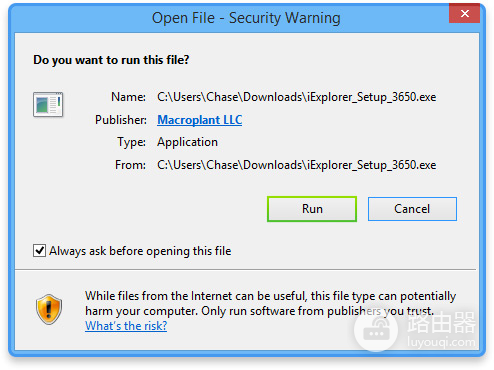
安装向导列出组件、快捷方式、自动启动或附加工具后,只保留真正需要的内容。安装完成后启动目标软件,检查版本、文件关联或硬件功能是否正常。这比只看到“安装完成”更能判断是否装对了版本。
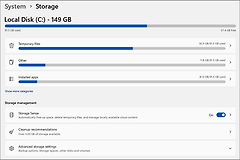
切换渠道前处理旧版本。已装过同名软件时,在【设置】→【应用】→【已安装应用】核对发布者与版本,避免两个版本来回覆盖。桌面程序无法卸载或更新,重启电脑后再试。支持该选项的应用可在高级选项中尝试【修复】或【重置】。问题持续时,按Microsoft的桌面程序安装和卸载疑难解答或软件发布者说明处理。商店应用则回到Store的故障提示与支持路径。
集中获取和管理软件,可以从Microsoft Store开始。要控制安装器、组件或版本,就从发布者的可信页面直接安装。两条路径都应保留更新和卸载入口,日后切换才不会留下混乱。