电脑开机慢是什么原因?电脑开机慢排查无效如何处理
电脑开机慢要先定位停顿发生的位置。按下电源后卡在厂商标志或黑屏,检查启动盘、硬盘识别和外接设备。Windows桌面已经出现、图标和任务栏却很久不能操作,问题多集中在自动启动的应用、磁盘空间或后台冲突。按照启动阶段排查,比直接重装系统更容易找到原因。
电脑开机慢先看卡在哪个阶段
厂商标志前没有进展
先拔掉U盘、移动硬盘、读卡器、打印机和扩展坞,再开机测试。等待消失说明设备识别或启动顺序参与了问题。设备全拔后仍没有变化,就进入BIOS查看系统盘是否被识别、启动顺序是否正确。机械硬盘有异响、文件反复卡住或系统频繁报错,应立即备份资料,避免持续通电尝试。
进入桌面后仍然卡顿
查看开机后哪个程序占用CPU、内存或磁盘,并从启动应用开始清理。正在安装更新会带来一次性等待,待更新完成并再次重启后再判断。每轮只改动一类项目并记录结果,才能知道真正改变了什么。
从启动应用中删除无用负担
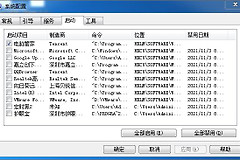
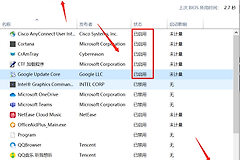
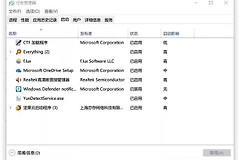
Win11和Win10可以在【设置】→【应用】→【启动】查看自动运行的软件,也可以右键开始按钮打开【任务管理器】→【启动应用】。云盘、下载器、游戏平台、会议工具、聊天软件和厂商助手需要逐项检查。任务管理器会显示启动影响,禁用自己认识且不必开机运行的项目,重启后比较进入桌面的速度。
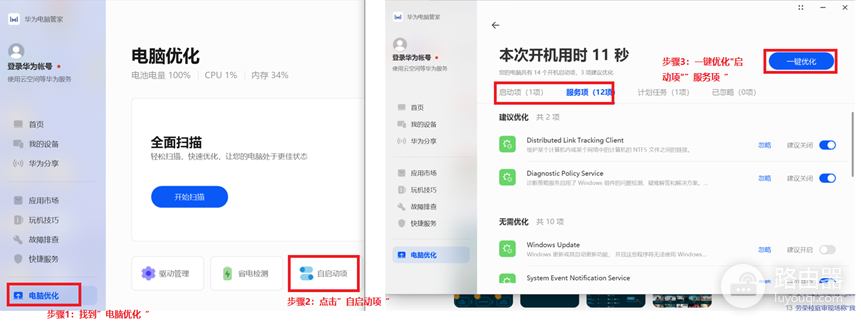
显卡、声卡、触控板、无线网卡等驱动组件,以及用途不明的安全软件,不应仅凭名称禁用。华为电脑可在电脑管家的【电脑优化】→【自启动项】中查看和优化。下图展示该工具的自启动项界面,只适用于安装了华为电脑管家的设备,其他Windows电脑仍使用系统设置或任务管理器。
常用程序没有按预期启动时,重新启用对应项目即可。启动应用列表出现“找不到此应用”或指向已卸载程序的条目,卸载残留软件或修复其安装,不要直接编辑注册表。
磁盘、软件和外设也会拖慢启动
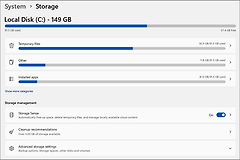
- 系统盘空间不足:打开【此电脑】查看C盘,清理不再需要的下载文件、临时文件和长期不用的软件。磁盘空间不足和垃圾文件积累都会增加加载负担。
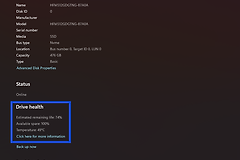
- 磁盘状态异常:备份重要文件后,在磁盘【属性】→【工具】中运行检查。SSD不需要机械硬盘式碎片整理。检测提示错误或硬盘持续异响,应停止写入并检修。
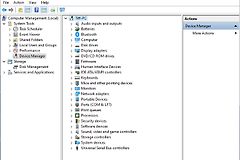
- 近期软件、驱动或外设变动:最近安装的软件、驱动更新和多个安全软件会发生冲突。每次卸载一项可疑软件或断开一类外设,再重启验证,不要同时修改多个变量。
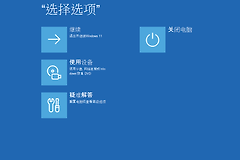
启动项、磁盘空间和外设都处理过却没有改善,电脑又反复自动修复、无法正常进入桌面或启动盘经常消失,就把数据备份放在首位,再使用Windows启动修复或联系维修人员。这样能避免把可能的硬盘故障误作普通优化问题。