桌面图标隐藏了怎么弄出来?Windows恢复方法
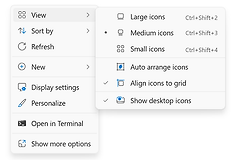
桌面图标全部隐藏,可在桌面空白处右键,打开【视图】,把【显示桌面图标】重新选中即可恢复。这个开关会同时影响桌面上的图标显示,不必急着重建快捷方式或删除文件。
恢复Windows隐藏的桌面图标
1、在桌面空白处打开菜单。
回到Windows桌面,把鼠标放在没有图标的位置右键单击。图标上的右键菜单会显示该文件或快捷方式的选项,因此应在空白区域操作。
2、在【视图】中恢复显示。
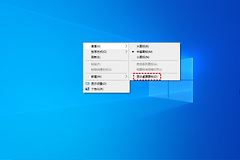
在右键菜单中选择【视图】,找到【显示桌面图标】。取消选中该项会暂时隐藏所有桌面图标。点击并让它恢复选中,图标会重新显示在桌面上。
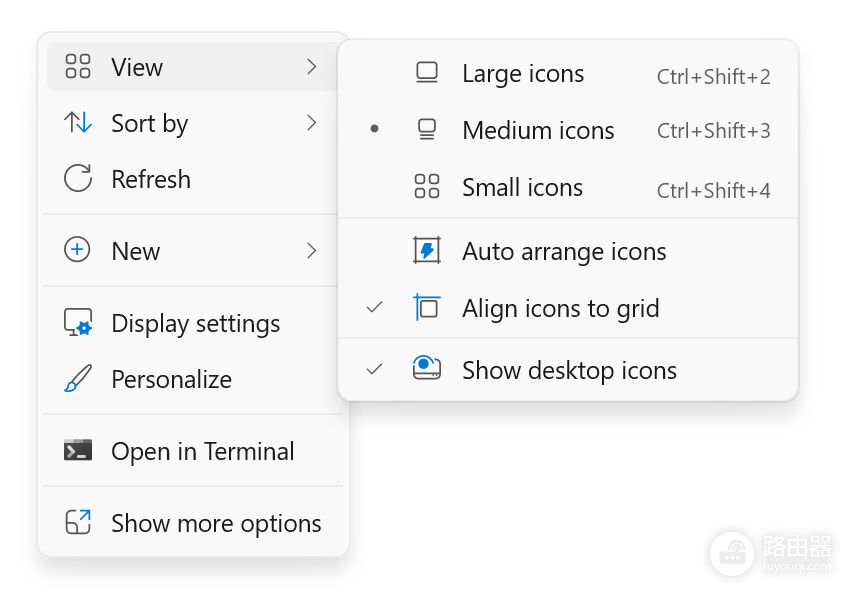
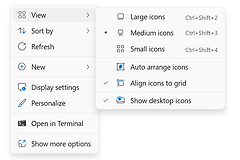
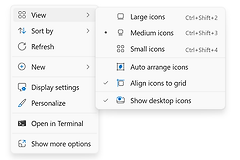
图中是Windows桌面空白处的右键菜单,展开View后可看到Show desktop icons。不同语言的系统名称会不同,位置仍在【视图】子菜单中。完成选择后回到桌面检查原有图标是否出现。
3、确认恢复的是全部图标。
桌面图标重新出现,说明问题来自显示开关。【此电脑】、【回收站】或【网络】等系统图标没有出现,就继续检查桌面图标设置,不要重复切换【显示桌面图标】。
系统图标和单个快捷方式不见
仅缺少系统图标时,右键桌面选择【个性化】,进入【主题】,在相关设置中打开【桌面图标设置】。勾选需要显示的项目,例如【此电脑】或【回收站】,点击【应用】和【确定】保存。这样处理的是系统图标本身的显示状态,与隐藏全部图标的【视图】开关不同。
只有一个应用或文件快捷方式不见,可在桌面空白处右键选择【新建】→【快捷方式】,按提示创建对应文件、文件夹或网页的快捷方式。原文件是否存在需要单独确认,桌面快捷方式只是打开它的入口。
完成后按图标数量判断下一步:全部一起消失就检查【视图】中的显示开关,只有系统图标缺失就进入【桌面图标设置】,仅少数快捷方式缺失则重新创建对应快捷方式。这样能把显示问题与文件丢失区分开。
恢复完成后,双击一个桌面图标确认能够正常打开。能显示且能打开,说明桌面图标已经恢复。之后可按自己的习惯调整排列位置。