Win11任务栏怎么隐藏窗口?最小化与显示桌面方法
更新时间:2026-08-03 11:12
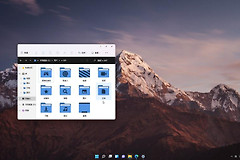
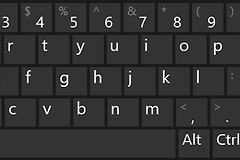
想把窗口暂时从桌面隐藏起来,直接最小化到任务栏即可,程序不会退出。当前窗口可按Win+向下键最小化,恢复时点击任务栏中的对应图标。要一下收起多个窗口,可按Win+D显示桌面,第二次按下会把原来的窗口还原。
Win11任务栏隐藏窗口的方法
1、选中需要暂时收起的窗口。
点击窗口标题栏或内容区域,让它成为当前活动窗口。确认后按Win+向下键,窗口会沿最小化、窗口化和最大化的状态序列向下变化。普通窗口继续按键即可最小化。
2、从任务栏恢复窗口。
窗口缩小后仍保留在任务栏。点击相应应用图标即可回到窗口,不会丢失正在编辑的内容。与关闭按钮不同,最小化不会结束程序。
3、快速显示桌面。
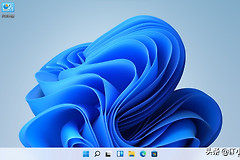
按Win+D可隐藏或取消隐藏桌面。这个组合适合临时找桌面文件,第二次按下同一组合键会恢复原先打开的窗口。
用任务视图整理而不是关闭窗口
按Win+Tab打开【任务视图】,这里会显示当前打开的应用窗口。选择缩略图可以回到对应窗口,也能浏览已有窗口并决定保留哪个任务。
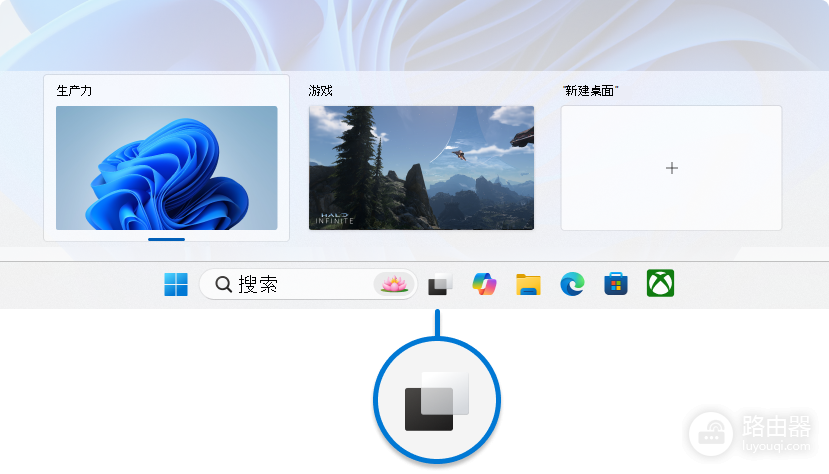
任务视图适合窗口较多的桌面,比逐个关闭更容易恢复工作位置。把不需要立即看的窗口最小化,保留正在处理的窗口在前台,切换时不会打断应用本身的运行。
- 只想暂时离开桌面,使用Win+D或最小化即可,避免点到右上角关闭按钮。
- 需要一次收起所有桌面窗口,可使用Win+M,可从任务栏按需要恢复应用。
- 全屏游戏或播放器没有显示任务栏时,退出全屏模式后使用这些窗口操作。
操作后可以打开一个普通窗口做测试,确认它被最小化时任务栏图标仍在,点击图标即可恢复。这样就能分清窗口只是隐藏,还是程序真的被关闭。
对浏览器、文档或聊天软件这类常用程序,最小化并恢复一次,确认未保存的编辑内容仍然保留。这个结果表示窗口管理动作已经正确生效。