电脑桌面图标一键整理后怎么恢复
更新时间:2026-08-03 12:08
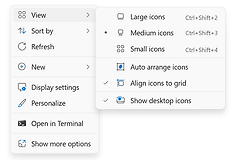
电脑桌面图标被一键整理后,在空白处右键,取消勾选【自动排列图标】。随后拖动一个常用快捷方式,它能留在新位置,桌面就恢复了自由摆放。桌面变成空白时,也在这个菜单检查【显示桌面图标】是否已经勾选。
电脑桌面图标一键整理后怎么恢复
关闭自动排列图标
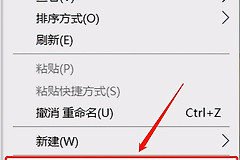
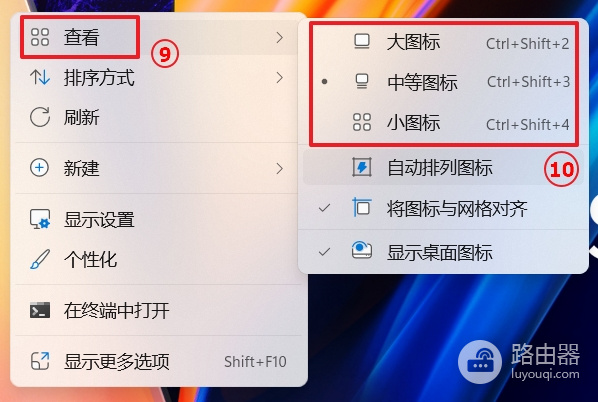
右键点击桌面空白处,打开右键菜单。 菜单中【自动排列图标】带勾,系统会把图标固定按规则排开,手动拖动也难以保留位置。取消勾选后,拖动一个常用快捷方式测试,图标能停在新位置就说明限制已经解除。
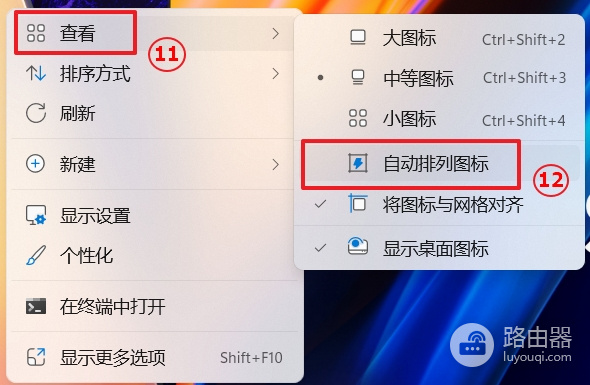
【将图标与网格对齐】和自动排列不是同一个选项。前者只让图标间距更整齐,后者才会持续改变排列方式。图标已按名称或类型排过一次,关闭自动排列也不会让每个图标回到旧坐标,只能从现在的布局开始重新摆放。
桌面图标突然不见了要看显示开关
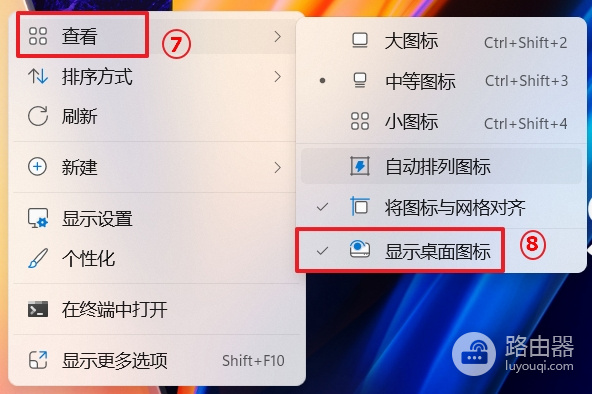
桌面突然空白,右键桌面空白处,检查【显示桌面图标】前是否有勾。这里被取消后,文件和快捷方式并没有立刻删除,只是暂时不显示在桌面上。重新勾选,原有图标会重新出现。
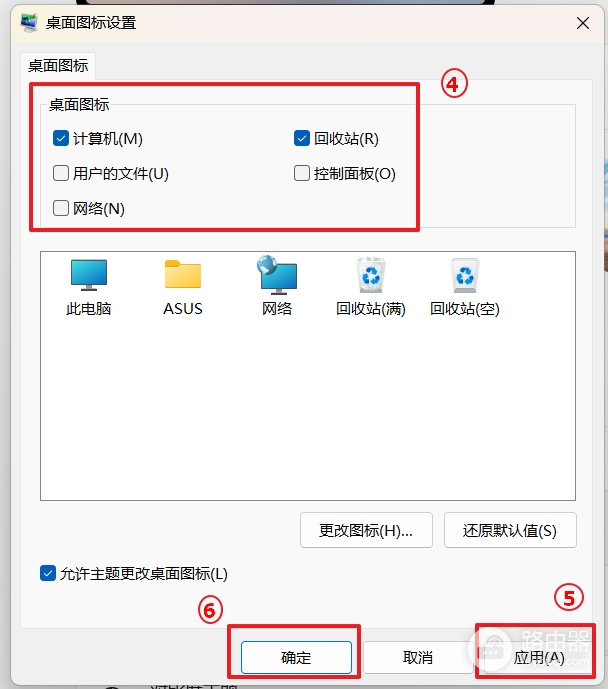
少数系统图标缺失,可在Windows搜索中输入【主题和相关设置】,进入【桌面图标设置】。勾选需要显示的【此电脑】、【回收站】或【网络】,点击【应用】与【确定】。应用程序快捷方式不在这个窗口里,仍找不到时可从开始菜单或软件安装位置重新创建快捷方式。
图标大小和恢复结果怎么检查
图标仍显得拥挤,可再次右键桌面,在右键菜单中选【大图标】、【中等图标】或【小图标】。这只会改变显示尺寸,不会移动文件,也不会删除快捷方式。
| 看到的情况 | 应检查的位置 | 恢复后的表现 |
|---|---|---|
| 图标全挤到一边 | 右键菜单→【自动排列图标】 | 取消勾选后可自由拖动 |
| 桌面完全空白 | 右键菜单→【显示桌面图标】 | 勾选后图标重新显示 |
| 只有此电脑或回收站缺失 | 【主题和相关设置】→【桌面图标设置】 | 勾选并应用后出现 |
最后拖动两三个常用图标并刷新桌面。位置能保留、需要的图标也都可见,就算恢复完成。重要文件确实不在桌面上,再到回收站和资源管理器的桌面文件夹查找,避免把显示问题误判成文件被删除。