onedrive自动备份怎么取消?关闭备份不丢失文件的方法
更新时间:2026-04-15 09:38
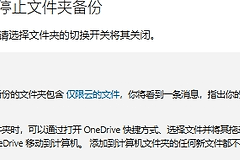
windows系统开启onedrive自动备份后常会导致桌面、文档等文件夹路径被篡改,且在设置中直接关闭备份会导致本地文件消失或变为云端占位符。这种现象是因为此功能将文件夹重定向到了云端路径,如果没完成本地数据回迁就直接断开连接,会导致文件无法正常显示。
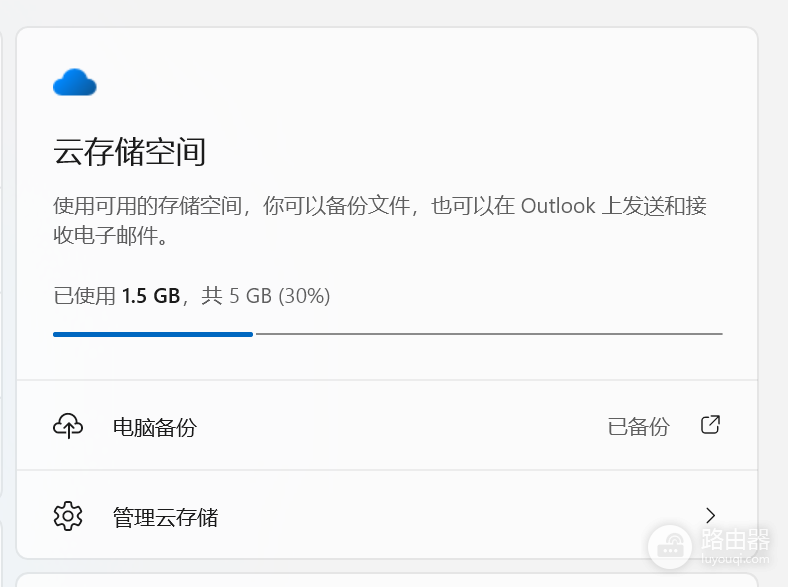
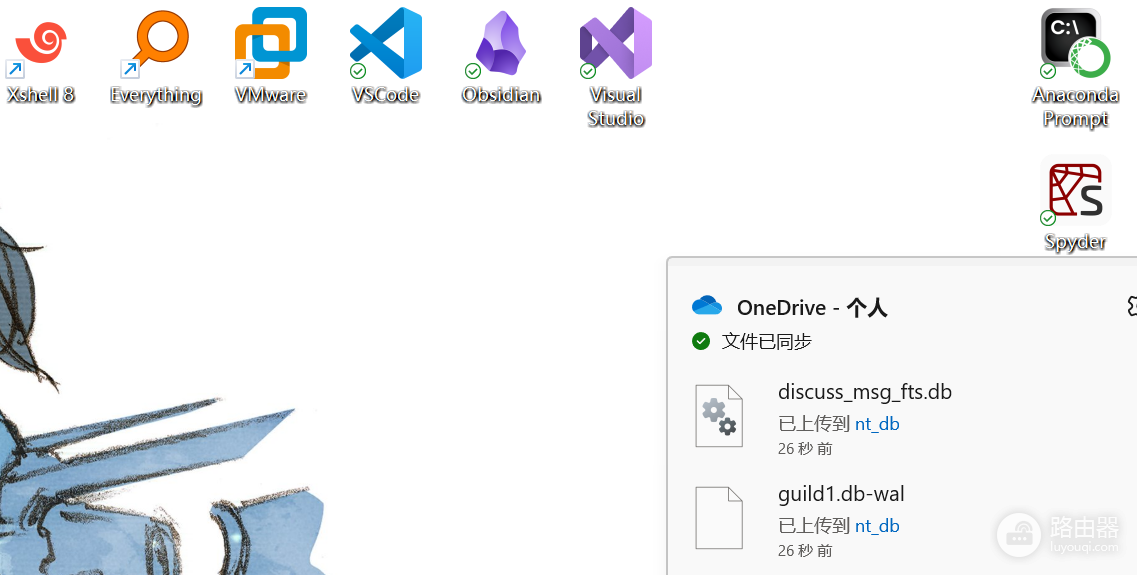
通过先执行本地锁定再解除同步映射的操作,可以在退出备份的同时保留全部本地数据。
一、 强制文件本地化同步
在关闭备份前,必须确认原本托管在云端的文件已经完整存储在你的硬盘上,否则一旦断开,系统将无法找到本地路径。
1、点击任务栏的onedrive云朵图标,进入“设置”。
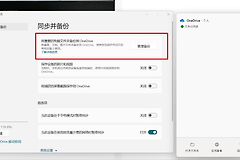
2、在左侧菜单选择“同步并备份”,点击右侧下方的“高级设置”。
3、找到并点击“下载所有文件”,这个动作会触发系统将云端缺失的数据重新抓取到电脑硬盘。
4、打开对应的桌面或文档文件夹,右键点击内部文件,选择“始终保留在此设备上”。确认文件图标上的空心绿勾变为实心绿勾,这代表文件已经完成物理下载。
这种操作是为了防止windows在解除备份后,由于本地没有对应的实体文件而导致文件夹显示为空白,本质上是把文件的归属权从云端强制拉回本地存储。
二、 安全解除备份设置
当所有文件都显示为实心绿勾后,就可以安全地进行目录解绑,不会再出现“文件消失”的情况。
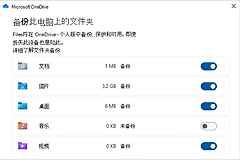
1、进入管理备份:在onedrive设置的“同步并备份”页面,点击“管理备份”按钮。
2、关闭开关:将桌面、文档、图片等选项的开关全部关闭。
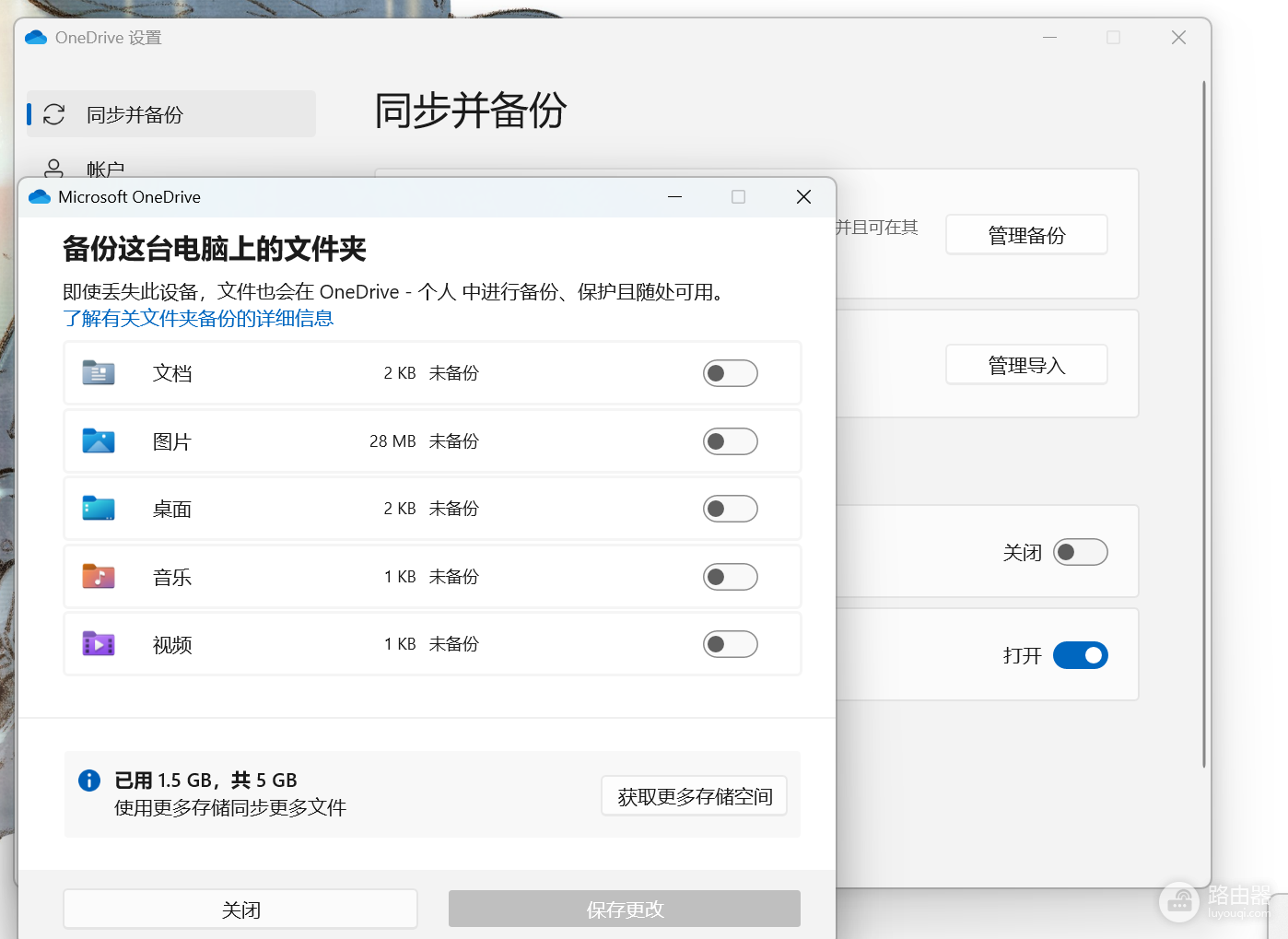
3、确认保存:关闭选项后直接点击下方的“关闭”或“确定”按钮。
完成这些步骤后,建议重启一下文件资源管理器或者直接重启win11/win10系统。此时你会发现桌面和文档的路径已经恢复到传统的C盘用户目录下,而不再是onedrive文件夹内部,之前下载好的文件也会稳妥地留在原地。