u盘和电脑文件夹怎么自动同步?u盘备份用FreeFileSync怎么选模式
u盘和电脑文件夹需要反复同步,可在同步工具中把电脑资料目录和u盘备份目录设成固定的一对,并按同一份配置比较、预览和执行。电脑里的文件作为主资料时,单向镜像或更新规则更合适,双向同步留给两端都会编辑的资料。
把电脑文件夹和u盘目录配成一对
1、选择左右两端文件夹
在FreeFileSync中选择左侧和右侧文件夹。把电脑上需要保存的资料目录放在一侧,把u盘中的专用备份目录放在另一侧。目标目录最好单独建立,不要直接把u盘根目录作为同步位置,以免把无关文件纳入任务。
2、比较结果,暂不执行同步
点击【Compare】后,工具会列出两端的差异。核对新增、修改和删除的方向,结果符合预期即可执行。第一次配置可只放几份测试文件,确认电脑端修改会出现在u盘目录中,将完整资料文件夹加入任务。
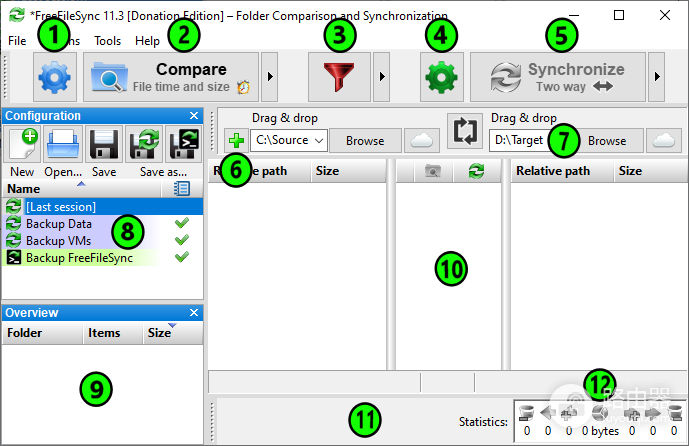
3、保留同一套文件夹配置
插入同一个u盘后,打开这套配置并重新比较,就能按相同的两端目录继续同步。执行前确认u盘已被系统识别,目标文件夹没有变成其他磁盘或空路径。
镜像、双向和更新模式怎么选
同步设置决定文件会往哪边走,也决定删除会不会传到另一端。选择规则时,判断u盘是备份副本,还是会被带到别的电脑上继续编辑。
| 资料使用方式 | 适合的模式 | 同步结果 |
|---|---|---|
| 电脑端是主资料,u盘只备份 | 【Mirror】 | 左侧源端内容会让右侧目标端保持一致,目标端可能发生删除 |
| 两边都会新增、修改或删除 | 【Two way】 | 两端变更都会参与同步 |
| 只想向u盘追加或更新,不因源端删除而清理备份 | 【Update】 | 源端删除的文件不会从备份盘删除 |
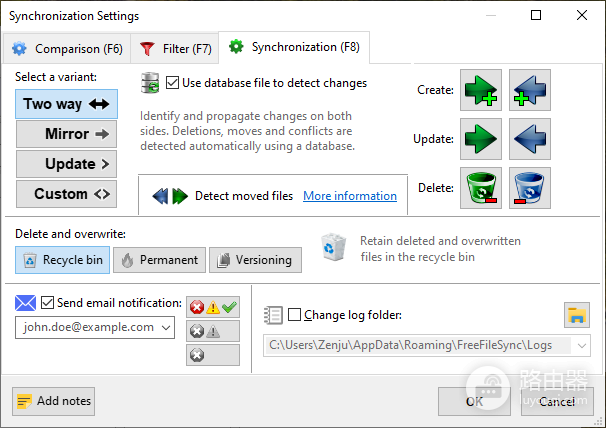
【Mirror】适合电脑到u盘的固定备份,但执行前要特别核对删除项目。【Two way】适合两端确实都会编辑的工作资料,第一次使用时不要把同名不同内容的文件直接交给规则处理,应先手动决定保留哪一个版本。
核对预览结果并开始同步
确认同步设置后点击【Synchronize】执行。完成后从u盘打开几份刚同步的文件,确认内容能正常读取。同步期间不要拔出u盘,等文件操作结束并安全弹出后移除设备。
任务没有按预期运行,检查u盘是否已经连接、目标文件夹是否存在,并重新打开配置做一次比较。比较列表正常但某个文件没有处理,检查它是否被其他程序占用,或是否被同步规则排除了。双向同步出现冲突,暂停下一轮,把两边的文件各留一份,依据修改内容判断保留版本。