Illustrator怎么复制粘贴?Illustrator粘贴方式怎么选
在Illustrator里复制对象,用【选择】工具选中对象,按Ctrl+C复制,切到目标画板或目标文件后按Ctrl+V粘贴即可。普通粘贴适合把副本放进当前视图。想保持原坐标、控制前后层级或同步到多张画板,可在【编辑】菜单中选择对应命令。
Illustrator复制粘贴的基本操作
1、选中需要复制的对象
用【选择】工具点选单个对象。多个图形可直接框选,并确认编组、文字或蒙版中的内容都已进入选择范围。没有选中对象,复制命令就不会把目标图稿放进剪贴板。
2、复制并切换目标位置
执行【编辑】→【复制】,也可以使用Ctrl+C。把对象放进另一份AI文件,需要打开并切换到目标文档,再决定粘贴方式。剪切命令用于移动原对象,复制命令会保留原对象并建立新副本。
3、使用普通粘贴建立副本
执行【编辑】→【粘贴】或按Ctrl+V。Adobe的说明中,普通粘贴会把对象放在现用窗口的中心位置。副本出现后可直接拖动,并检查画板上是否多出预期的对象。
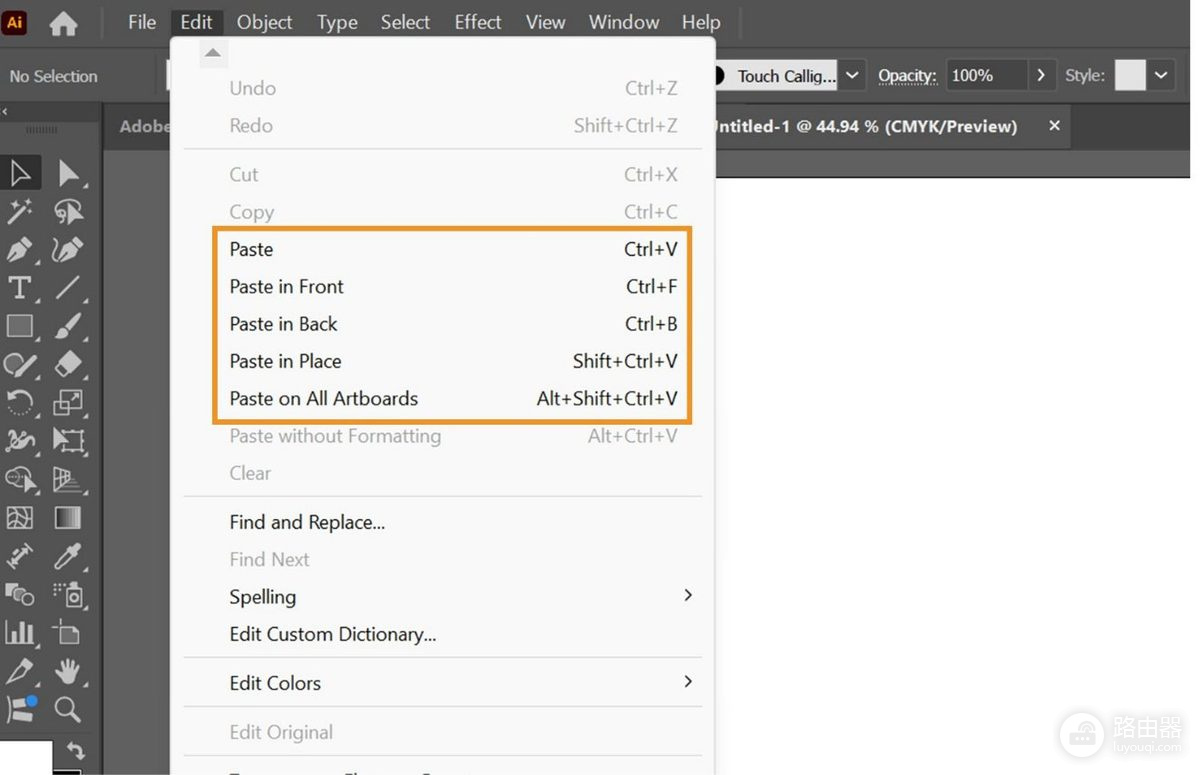
图中是Illustrator【编辑】菜单中的粘贴选项。英文界面中,Paste对应普通粘贴,Paste in Front、Paste in Back、Paste in Place分别对应粘贴到前面、粘贴到后面和原位粘贴。
不同粘贴命令怎么选
| 想达到的结果 | 使用的命令 | 粘贴后的表现 |
|---|---|---|
| 把副本放进当前视图 | 【编辑】→【粘贴】 | 对象出现在现用窗口中心,便于继续拖动定位 |
| 让副本位于所选对象上方 | 【编辑】→【粘贴到前面】 | 副本直接放在所选对象前面 |
| 让副本位于所选对象下方 | 【编辑】→【粘贴到后面】 | 副本直接放在所选对象后面 |
| 保持原图稿坐标 | 【编辑】→【原位粘贴】 | 图稿在现用画板的位置与复制时所在画板上的位置相同 |
| 把同一图稿放到多张画板 | 【编辑】→【在所有画板上粘贴】 | 每张画板都会得到位置一致的图稿 |
原位粘贴产生的新副本可能与原对象完全重叠。打开【图层】面板查看是否新增对象,或临时拖动最上方对象,即可确认操作已经生效。处理叠放关系,粘贴到前面或粘贴到后面比手动拖动层级更直接。
跨Adobe应用复制的剪贴板设置
把图稿带到Photoshop、InDesign等Adobe应用,可打开【编辑】→【首选项】→【剪贴板处理】。macOS的入口是【Illustrator】→【首选项】→【剪贴板处理】。该页面提供PDF和AICB两种选项。
- PDF能保留透明度,适合需要保留透明效果的图稿。
- AICB可以指定保留整体外观,或把选择内容复制为一组路径。
- 针对需要SVG的网页编辑器,Windows用户可在剪贴板处理中启用【包含SVG代码】。
调整设置后重新复制图稿,再到目标应用粘贴。剪贴板里的旧内容不会自动套用新设置,因此必须重新复制。
粘贴后看不到副本时这样检查
先看【图层】面板有没有新增对象。副本可能在画板外,也可能被其他对象遮住,或与原对象原位重叠,画板上便看不出变化。选中新增对象并拖动少许,能独立移动且不会带动原对象,说明复制已经完成。
执行复制后又在其他软件中复制内容,Illustrator的剪贴板内容可能被覆盖。回到Illustrator再复制一次,然后立即粘贴。跨应用出现外观与预期不一致的问题,可回到【剪贴板处理】核对PDF、AICB和SVG选项,按目标应用的用途重新复制并检查结果。