Everything如何搜索网络盘?Everything网络盘搜不到怎么办
Everything想搜索网络盘,不能只在搜索框里输入盘符。先让网络盘或共享文件夹可以正常打开,再把这个位置加入Everything的网络驱动器或文件夹索引。初次扫描结束后,按文件名片段搜索,结果里的路径列就能确认命中是否来自网络位置。
确认共享路径可以被当前电脑打开
在资源管理器双击映射的盘符,例如Z盘。没有盘符时,在地址栏输入共享路径,格式是两个反斜杠加服务器名和共享名。能正常显示文件夹,说明网络连接、登录账号和访问权限都可用。记下这个盘符或具体共享文件夹,后面添加索引时不要填一个无法访问的上级地址。
1、添加网络盘或共享文件夹
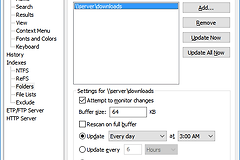
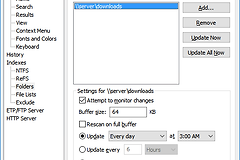
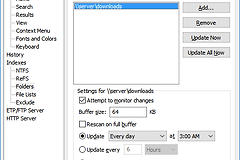
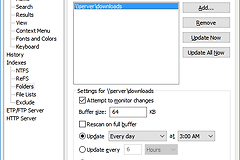
打开Everything,进入工具中的选项。在网络驱动器或文件夹索引相关页面添加已映射的盘符,也可以添加确认能打开的共享文件夹路径。保存后等待首次扫描完成。网络目录文件较多时,索引还在建立期间出现空结果是正常现象。
2、用已知文件验证索引
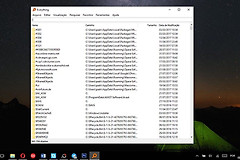
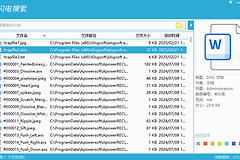
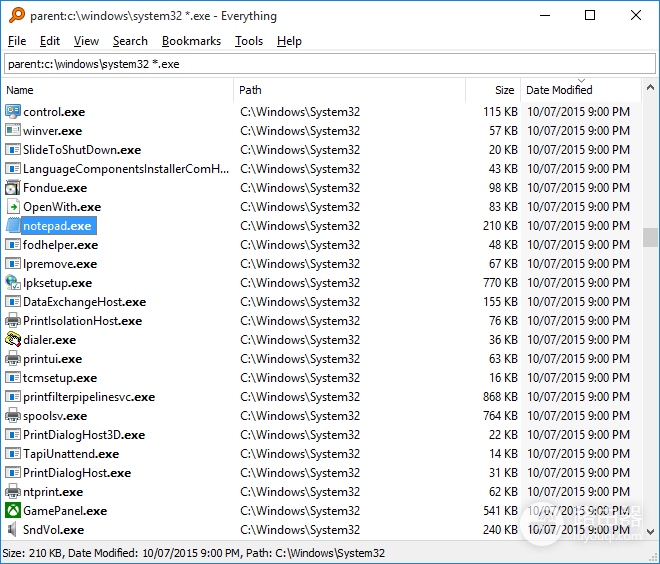
输入网络盘内一个已知文件名的一部分,查看结果列表的Path路径列。路径显示为目标盘符或共享位置,才算搜索到了网络盘。也可以在目标目录放入一个名称较少见的测试文本文件,等待片刻后搜索它。这样能排除本地磁盘同名文件造成的误判。
Everything网络盘搜不到怎么办
资源管理器无法打开网络盘时,Everything也不会读到目录内容。恢复网络连接,重新登录共享账号,确认服务器在线后再执行重新扫描。
重启电脑后映射盘符可能断开。重新连接该盘符,再检查它是否仍保留在Everything的索引设置中。整块网络盘扫描很慢时,改为添加真正需要使用的共享文件夹,扫描范围更小,也便于确认配置生效。
只能搜到旧文件时,手动重新扫描并等待结束。依旧没有新结果,移除旧的网络位置后重新添加。测试时同时核对路径、修改时间和文件大小,避免把本地同名结果当成网络盘的命中。共享文件夹的权限发生变化后,也应回到资源管理器重新打开一次,确保当前Windows登录账号仍然具备读取权限。